 Trang Chủ
 Danh mục sản phẩm
 Tin Tức
 Help Center
 Giới thiệu
 Liên hệ
Hướng dẫn chia sẻ Dung lượng Google Drive?

Th2
Giới hạn 15GB miễn phí của Google Drive thường cạn kiệt rất nhanh chỉ sau vài tháng sao lưu hình ảnh và tài liệu. Thay vì mỗi người trong gia đình hoặc nhóm làm việc phải tự bỏ tiền túi ra mua các gói nâng cấp riêng lẻ, giải pháp thông minh nhất là mua một gói dung lượng lớn và chia sẻ Google Drive cho nhau.
Bài viết này sẽ hướng dẫn bạn chi tiết 2 cách chia sẻ dung lượng lưu trữ an toàn, bảo mật 100% dữ liệu cá nhân.
1. Mục đích của chia sẻ Dung lượng Google Drive?
Việc chia sẻ dung lượng Google Drive mang lại nhiều lợi ích cho cá nhân, gia đình và doanh nghiệp. Dưới đây là những mục đích chính:
- Tiết kiệm chi phí – Thay vì mỗi người phải mua riêng gói dung lượng, việc chia sẻ giúp tối ưu hóa chi phí khi sử dụng chung Google One hoặc Google Workspace.
- Mở rộng không gian lưu trữ – Người dùng có thể tận dụng tối đa dung lượng của gói cao hơn mà không cần nâng cấp riêng lẻ, giúp lưu trữ nhiều dữ liệu hơn.
- Hỗ trợ làm việc nhóm – Việc chia sẻ dung lượng giúp các nhóm làm việc dễ dàng lưu trữ, truy cập và chỉnh sửa tài liệu chung mà không cần gửi file qua nhiều nền tảng khác.
- Quản lý dữ liệu hiệu quả – Giúp gia đình hoặc doanh nghiệp tổ chức dữ liệu tốt hơn, dễ dàng phân quyền và kiểm soát nội dung.
- Sao lưu và bảo vệ dữ liệu – Đảm bảo dữ liệu quan trọng luôn được lưu trữ an toàn, tránh mất mát khi chỉ sử dụng bộ nhớ cá nhân.
2. Cách chia sẻ dung lượng Google Drive qua Google One (Dành cho cá nhân, gia đình)
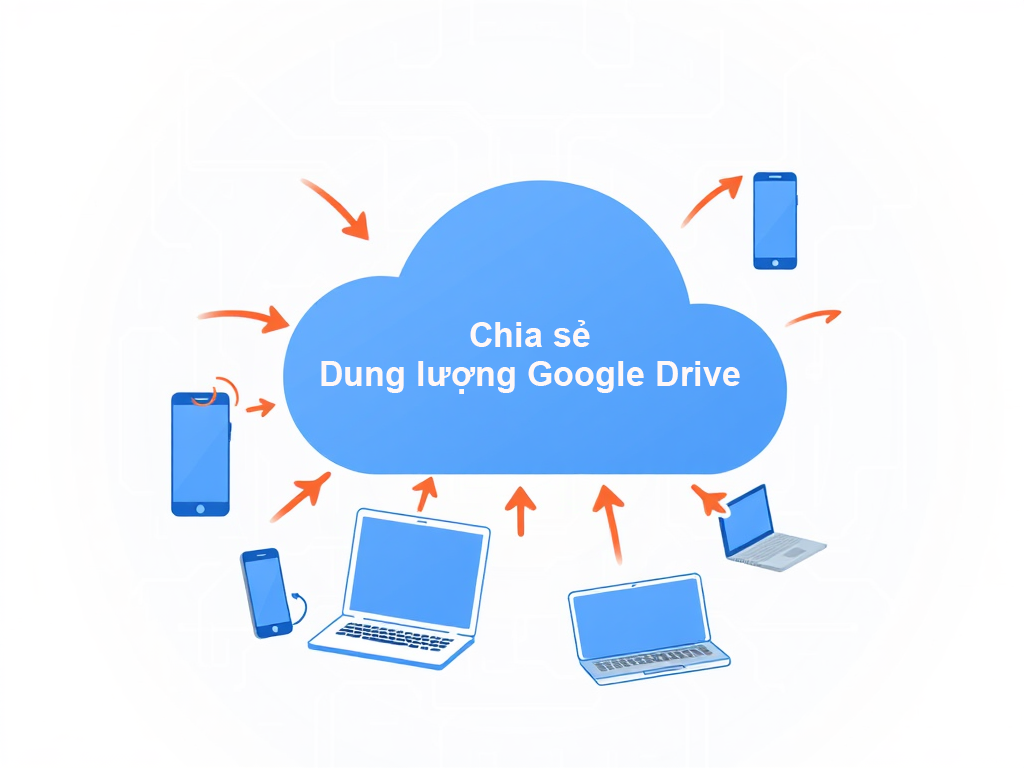
Nếu bạn (hoặc người thân) đang sở hữu gói trả phí Google One (100GB, 200GB hoặc 2TB), bạn có thể chia sẻ quỹ dung lượng này cho tối đa 5 người khác thông qua tính năng Nhóm gia đình.
Điều kiện: Tài khoản chủ (Quản lý gia đình) phải bật tính năng chia sẻ.
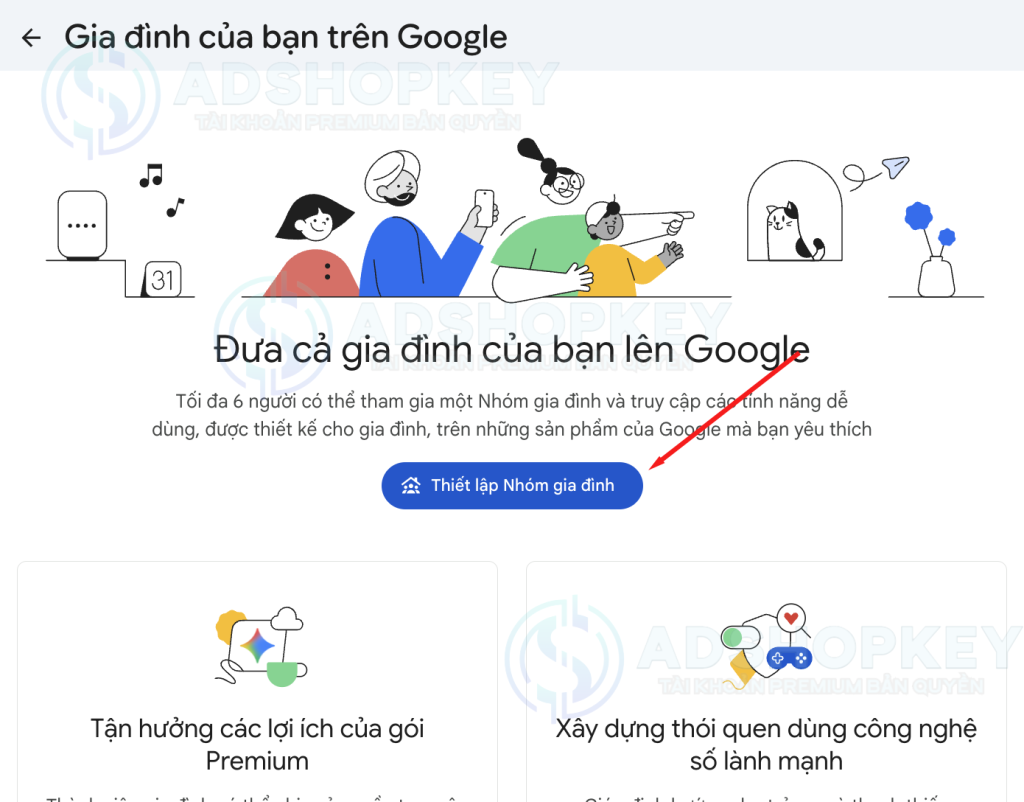
Bước 1: Thiết lập Nhóm gia đình
Truy cập vào trang quản lý: families.google.com. Tiến hành tạo nhóm và nhập địa chỉ Email (Gmail) của những người bạn muốn chia sẻ dung lượng để mời họ vào nhóm.
Bước 2: Mở ứng dụng Google One
Truy cập vào trang chủ one.google.com (hoặc mở ứng dụng Google One trên điện thoại).
Bước 3: Vào Cài đặt (Settings)
Nhấp vào biểu tượng Bánh răng cưa (Cài đặt) ở góc màn hình. Chọn dòng Quản lý chế độ cài đặt gia đình (Manage family settings).
Bước 4: Bật Chia sẻ Google One
Bật công tắc ở mục Chia sẻ Google One với gia đình (Share Google One with family). Kết quả: Ngay lập tức, các thành viên trong nhóm khi mở Google Drive của họ lên sẽ thấy hạn mức lưu trữ được tự động tăng lên bằng với tổng dung lượng gói của bạn
Dữ liệu cá nhân có bị lộ khi dùng chung không?
Hoàn toàn KHÔNG. Tính năng này chỉ “dùng chung không gian trống” (giống như việc chia một cái kho lớn thành các ngăn nhỏ có khóa riêng). Các thành viên không thể xem được tệp, ảnh hay email của nhau trừ khi bạn chủ động bấm nút “Chia sẻ” trên từng file cụ thể.
3. Nâng cấp Google Drive giá rẻ tại Adshopkeys
Nếu bạn chưa có gói Google One trả phí, việc tự liên kết thẻ Visa/Mastercard thanh toán trực tiếp cho Google sẽ tiêu tốn khoảng 2.250.000 VNĐ/năm cho gói 2TB.
Để tối ưu chi phí, hàng ngàn khách hàng đã lựa chọn giải pháp Nâng cấp gói Google Drive tại Adshopkeys với mức giá chỉ bằng một phần ba.
- Quy trình cực kỳ đơn giản: Sau khi thanh toán, Adshopkeys sẽ cung cấp cho bạn một Email máy chủ (đã tích hợp sẵn gói 2TB bản quyền). Bạn chỉ cần mời Email này vào Nhóm gia đình của bạn. Ngay lập tức, quỹ dung lượng 2TB sẽ được bung ra để chia sẻ cho tất cả 5 thành viên còn lại trong nhóm của bạn.
- Bảo mật tuyệt đối: Nâng cấp trực tiếp trên chính Gmail hiện tại của bạn. Không cần cung cấp mật khẩu, không cần dùng app lậu.
- Thanh toán nội địa: Chuyển khoản QR Code nhanh chóng, bảo hành 1 đổi 1 trong suốt thời gian sử dụng.
👉 [Tham khảo ngay Bảng giá Nâng cấp Google Drive chính chủ]
4. Tạo Bộ nhớ dùng chung (Chỉ dành cho tài khoản Doanh nghiệp / Google Workspace)
Nếu công ty của bạn đang sử dụng tài khoản Google Workspace (dạng email @tên-miền-công-ty.com), cách chia sẻ dung lượng sẽ thông qua tính năng Bộ nhớ dùng chung (Shared Drives). Tính năng này giúp tài liệu thuộc sở hữu của công ty, không bị mất đi khi có nhân viên nghỉ việc.
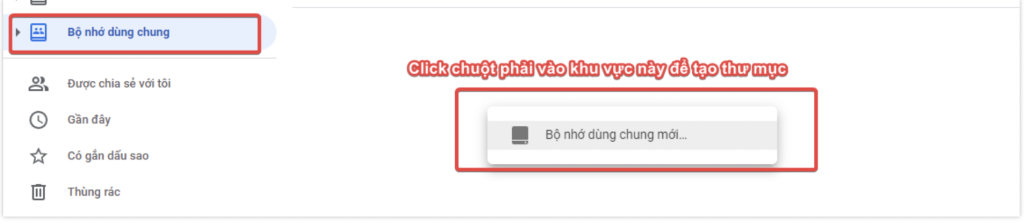
Bước 1: Truy cập vào drive.google.com bằng tài khoản Google Workspace của bạn > Bộ nhớ dùng chung > Click chuột phải và tạo mới.
Bước 2: Thêm người/nhóm vào bộ nhớ dùng chung
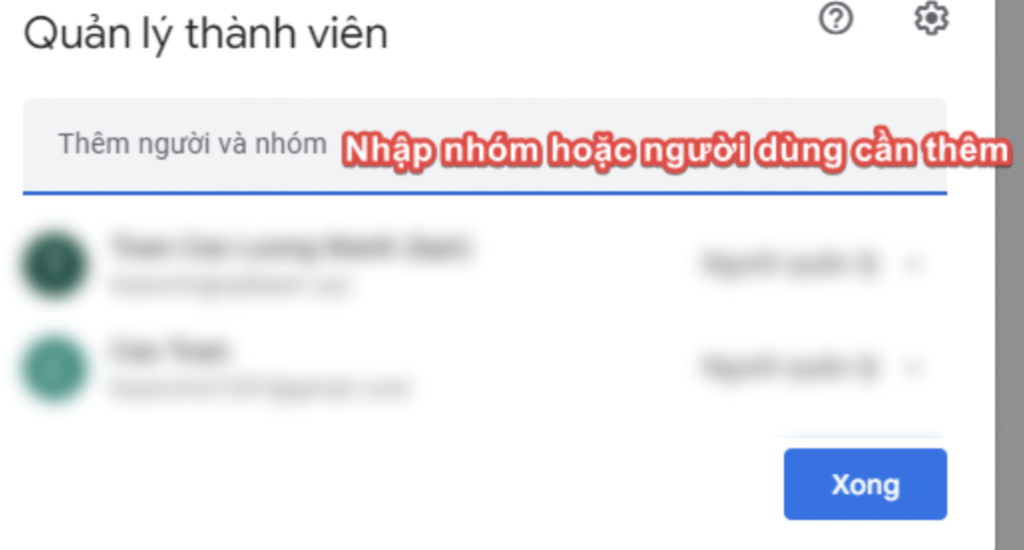
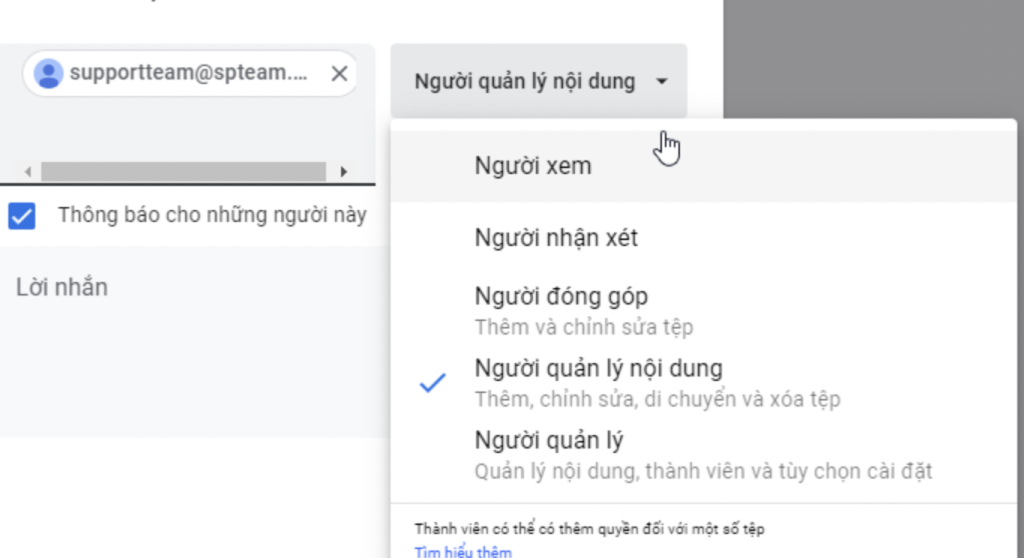
Sau khi nhập người dùng cần thêm, bạn sẽ phân quyền cho người dùng và gửi thông báo kèm lời nhắn.
Phần quyền bao gồm:
- Người quản lý: Toàn quyền như chính tài khoản tạo bộ nhớ dùng chung.
- Người quản lý nội dung: có thể tải dữ liệu lên, chỉnh sửa, di chuyển và xóa.
- Người đóng góp: Tải dữ liệu lên và chỉnh sửa.
- Người nhận xét: Chỉ có thể nhận xét và tải xuống.
- Người xem: Chỉ xem và tải xuống.
Ok như vậy là chúng ta đã có thể chia sẻ bộ nhớ dùng chung để có thể tải tài liệu lên đây mà không lo tài khoản được mời bị full dung lượng vẫn có thể dùng được.
4. Câu hỏi thường gặp về chia sẻ Dung lượng Google Drive?
Bài viết cùng chủ đề:
-

Hướng Dẫn Cách Cài Đặt Và Kích Hoạt Key GPM Login
-

Cách tắt xác minh đăng nhập vào tài khoản Zoom
-

Hướng dẫn Login Gmail tránh bị QR Phone
-

Hướng dẫn đổi 2FA ChatGPT để tăng bảo mật
-
Cách chuyển Login Zoom sang dạng tài khoản mật khẩu
-

Cách Tải Meitu Trên Máy Tính (PC/Mac) Bản Chuẩn Quốc Tế
-

Hướng Dẫn Tắt Đồng Bộ Adobe Creative Cloud
-
Hướng dẫn thêm số điện thoại khôi phục vào Adobe
-
Hướng Dẫn Sửa Lỗi Mất Thanh Công Cụ Trong Photoshop
-
Hướng dẫn sửa lỗi Photoshop không lưu được nhiều định dạng
-

Cách cập nhật Windows 10 bằng Update Assistant
-

Cách sửa lỗi mất mục Beta Apps trên Adobe Creative Cloud
-

Hướng dẫn sửa lỗi This Face Expression File is bad
-

Cách sửa lỗi “You don’t have access to manage Apps”
-
Hướng dẫn sửa lỗi Installation Error 145
-

Hướng dẫn cách cài Version thấp tại Creative Cloud