 Trang Chủ
 Danh mục sản phẩm
 Tin Tức
 Help Center
 Giới thiệu
 Liên hệ
Cách tắt xác minh đăng nhập vào tài khoản Zoom

Th10
Tính năng xác minh 2 bước (2FA) hoặc gửi mã OTP qua email của Zoom được thiết kế để tăng cường bảo mật. Tuy nhiên, tính năng này lại gây ra sự phiền toái cực lớn nếu bạn đang dùng chung tài khoản Zoom Pro với các giáo viên khác trong trường, hoặc khi bạn cần đăng nhập gấp trên một thiết bị mới mà không cầm theo điện thoại và ngay cả trong việc nâng cấp tài khoản Zoom Pro Adshopkey cũng không thể truy cập để làm nếu tài khoản đó yêu cầu code.
Để giúp bạn đăng nhập mượt mà không bị cản trở, Adshopkeys sẽ hướng dẫn chi tiết cách tắt xác minh đăng nhập vào tài khoản Zoom, đồng thời chia sẻ thêm một số mẹo quản lý phòng họp cực kỳ hữu ích!
1. Cách Tắt Xác Minh Đăng Nhập (2FA / OTP) Trên Zoom
Để thực hiện thao tác này, bạn bắt buộc phải đăng nhập vào Zoom trên nền tảng trình duyệt Web (Không thao tác được trên phần mềm máy tính hay App điện thoại).
Bước 1: Bạn hãy login vào tài khoản Zoom theo địa chỉ: https://zoom.us/vi/signin#/login
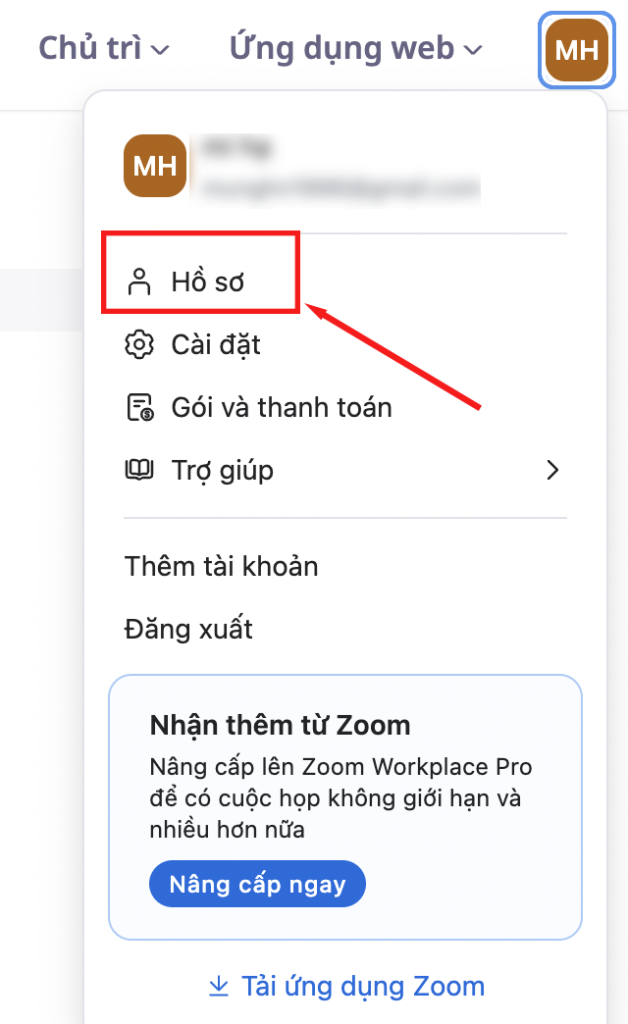
Bước 2: Sau khi Login ta vào phần Hồ Sơ như ảnh bên dưới
Bước 3:
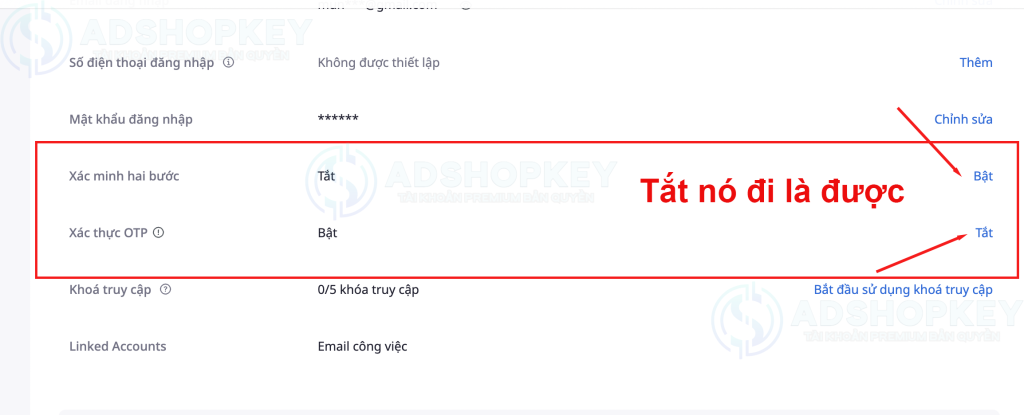
Cuộn trang xuống phía dưới để tìm đến khu vực Bảo mật (Security). Tại đây, bạn sẽ thấy 2 mục đang được bật (màu xanh) là:
- Xác minh hai bước (Two-factor Authentication)
- Xác thực bằng mã OTP (OTP Verification)
Bạn chỉ cần Gạt công tắc sang màu xám (Tắt) ở cả hai mục này. Hệ thống có thể sẽ yêu cầu bạn nhập lại mật khẩu một lần nữa để xác nhận. Vậy là xong, từ những lần đăng nhập sau, Zoom sẽ vào thẳng tài khoản mà không đòi mã bảo mật nữa.
2. Tại Sao Tắt 2FA Rồi Vẫn Bị Lỗi Đăng Nhập?
Nhiều khách hàng gặp phải tình trạng dù đã tắt xác minh nhưng khi đăng nhập vẫn bị kẹt vòng lặp hoặc báo lỗi. Nguyên nhân 90% đến từ việc bạn đang đăng nhập Zoom thông qua nút liên kết với Google (Gmail) hoặc Facebook. Các nền tảng này có lớp bảo mật riêng, tự động chặn đăng nhập từ thiết bị lạ.
👉 Giải pháp triệt để: Bạn cần ngắt liên kết Google/Facebook và chuyển tài khoản Zoom về dạng đăng nhập bằng Email và Mật khẩu gốc.
-
Xem hướng dẫn chi tiết tại đây: Cách chuyển login Zoom sang dạng Tài khoản & Mật khẩu độc lập
3. Mẹo Quản Lý Phòng Họp Zoom Cho Người Mới Bắt Đầu
Sau khi đã đăng nhập thành công và mượt mà, nếu bạn là Host (Chủ tọa) mới sử dụng Zoom lần đầu, hãy bỏ túi ngay 2 thủ thuật cơ bản sau để tổ chức lớp học chuyên nghiệp:
- Cách tạo phòng họp nhanh: Để lên lịch một cuộc họp không bị trùng lặp ID và cài đặt phòng chờ bảo mật, bạn có thể tham khảo bài viết: Hướng dẫn cách tạo Zoom Meeting từ A-Z
- Cách lấy link gửi cho học viên: Đã tạo phòng xong nhưng không biết lấy link ở đâu để gửi vào nhóm Zalo? hãy xem ngay: Cách lấy đường link trên Zoom đơn giản nhất
Bài viết cùng chủ đề:
-

Hướng dẫn Login Gmail tránh bị QR Phone
-

Hướng dẫn đổi 2FA ChatGPT để tăng bảo mật
-
Cách chuyển Login Zoom sang dạng tài khoản mật khẩu
-

Hướng Dẫn Cách Tải Meitu Trên Máy Tính & Cách Dùng Chi Tiết
-

Hướng Dẫn Tắt Đồng Bộ Adobe Creative Cloud
-
Hướng dẫn thêm số điện thoại khôi phục vào Adobe
-
Hướng Dẫn Sửa Lỗi Mất Thanh Công Cụ Trong Photoshop
-
Hướng dẫn sửa lỗi Photoshop không lưu được nhiều định dạng
-

Cách cập nhật Windows 10 bằng Update Assistant
-

Cách sửa lỗi mất mục Beta Apps trên Adobe Creative Cloud
-

Hướng dẫn sửa lỗi This Face Expression File is bad
-

Cách sửa lỗi “You don’t have access to manage Apps”
-
Hướng dẫn sửa lỗi Installation Error 145
-

Hướng dẫn cách cài Version thấp tại Creative Cloud
-

Hướng dẫn gỡ chặn File Host và Firewall để sử dụng bản quyền Adobe
-
Hướng dẫn Gỡ Crack Adobe