 Trang Chủ
 Danh mục sản phẩm
 Tin Tức
 Help Center
 Giới thiệu
 Liên hệ
Hướng Dẫn Sửa Lỗi Mất Thanh Công Cụ Trong Photoshop
Th6
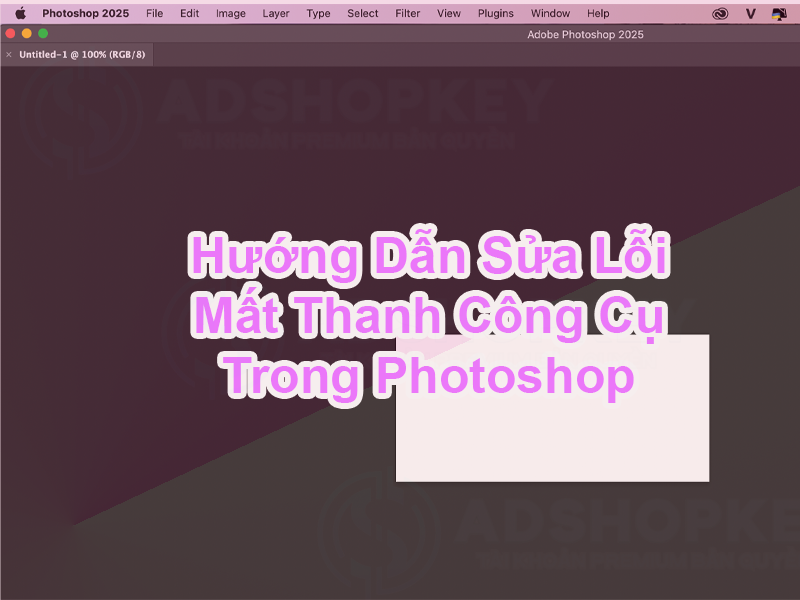
Lỗi mất thanh công cụ trong Photoshop (hay mất toàn bộ menu, layer, panel) là một trong những sự cố phổ biến nhất khiến nhiều người bối rối.
Bài viết này sẽ hướng dẫn bạn cách hiện thanh công cụ trong Photoshop cực nhanh chỉ với vài cú click chuột, đồng thời giải thích nguyên nhân để bạn không bao giờ lặp lại tình trạng này.
1. Nguyên nhân gây ra lỗi mất thanh công cụ trong Photoshop
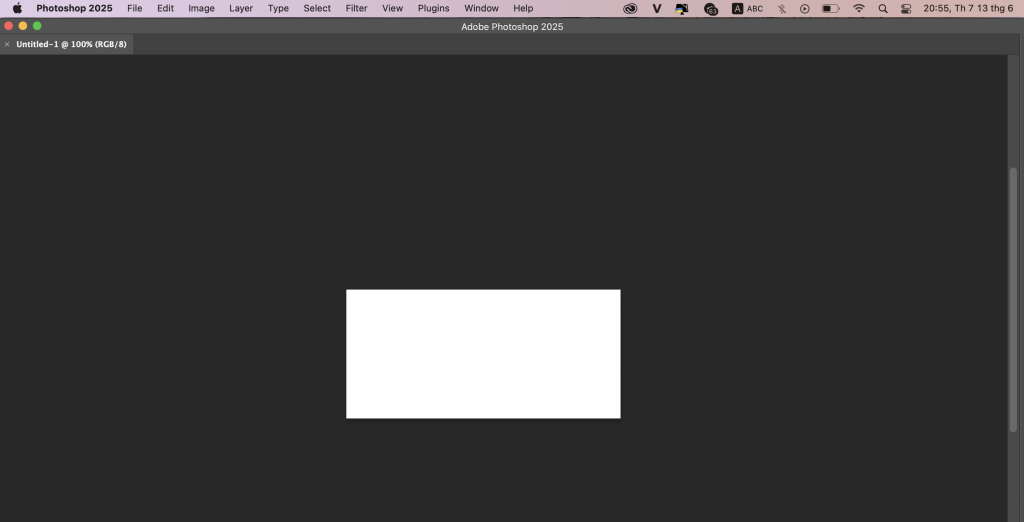
- Bấm nhầm phím tắt: Đây là nguyên nhân chiếm tới 90%. Trong quá trình thao tác nhanh, bạn có thể đã vô tình chạm vào các phím tắt ẩn/hiện giao diện.
- Kẹt chế độ Full Screen: Chuyển đổi nhầm sang chế độ toàn màn hình không có thanh Menu Bar.
- Lỗi file cấu hình (Preferences): Phần mềm hoạt động trong thời gian dài sinh ra file rác, hoặc do sử dụng các phiên bản cài đặt không ổn định khiến UI không thể render.
1. Hướng Dẫn Sửa Lỗi Mất Thanh Công Cụ Trong Photoshop?
* Cách 1: Reset Workspace Photoshop (Giải pháp dứt điểm nhất)
- Bước 1: Nhìn lên thanh Menu Bar trên cùng, chọn tab Window.
- Bước 2: Trỏ chuột vào mục Workspace.
- Bước 3: Nhấp chọn Reset Essentials (hoặc chọn Reset lại đúng tên Workspace mà bạn đang sử dụng).
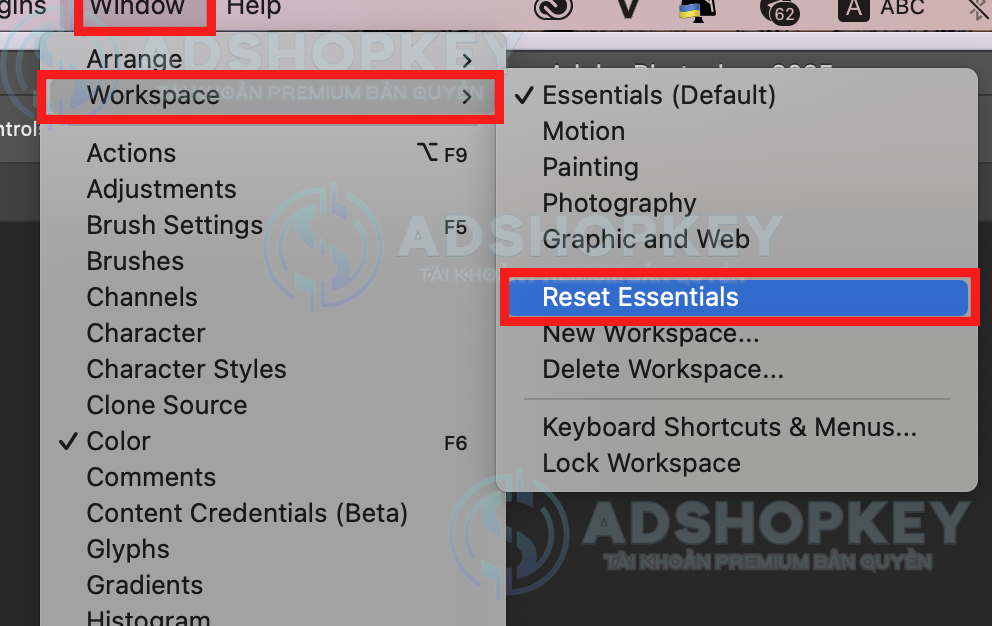
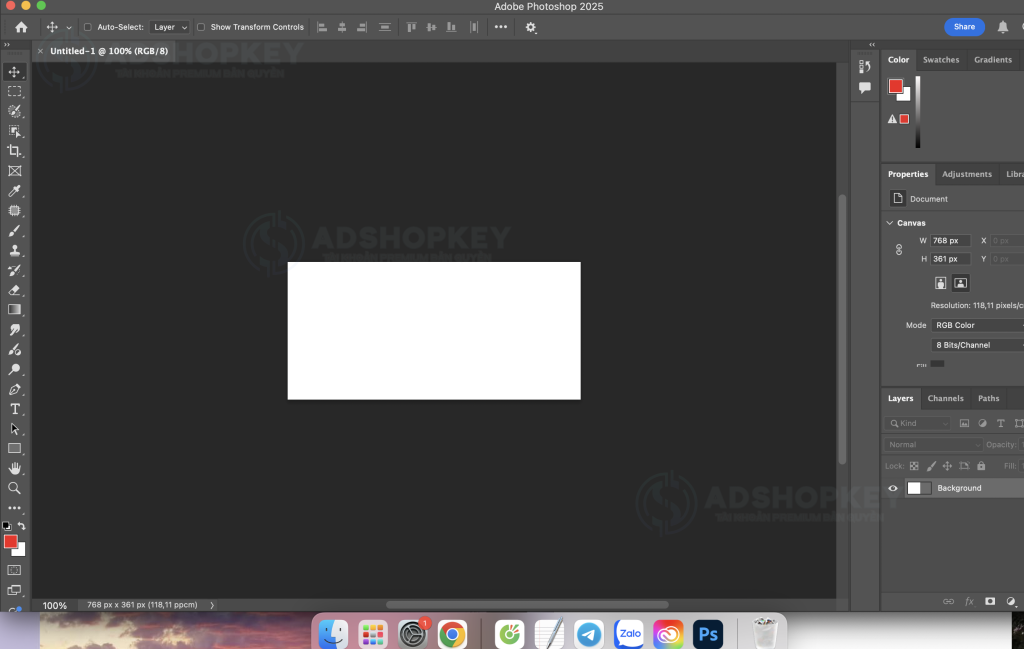
Ngay lập tức, thanh công cụ bên trái, thanh tùy chọn (Options bar) phía trên và các bảng điều khiển (Layers, Properties…) bên phải sẽ xuất hiện trở lại chuẩn xác.
Và đây là kết quả:
* Cách 2: Sử dụng phím tắt (Xử lý lỗi bấm nhầm):
Nếu bạn nghi ngờ mình vừa ấn nhầm phím nào đó khiến giao diện biến mất, hãy thử ngay 2 “phím tắt thần thánh” này:
- Phím Tab: Nhấn phím
Tabmột lần. Đây là lệnh ẩn/hiện nhanh toàn bộ công cụ và Panel. - Phím F: Nhấn phím
Ftừ 1 đến 2 lần. Hành động này giúp bạn thoát khỏi chế độ Full Screen và quay trở lại chế độ Standard Screen có đầy đủ thanh menu.
2. Cuối cùng:
Để đảm bảo quá trình thiết kế diễn ra mượt mà, không gián đoạn workflow, việc trang bị phần mềm bản quyền là ưu tiên hàng đầu. Hiện nay, chi phí để sở hữu tài khoản chính hãng đã tối ưu hơn rất nhiều. Bạn có thể nâng cấp trực tiếp trải nghiệm thiết kế của mình với gói bản quyền Adobe Full App để tận hưởng đầy đủ các tính năng:
- Đồng bộ không gian làm việc (Workspace) trên nền tảng Cloud.
- Tự động cập nhật các phiên bản mới nhất (như Photoshop 2024, 2025) ngay khi phát hành.
- Trải nghiệm các tính năng AI Generative Fill mạnh mẽ mà không lo lỗi kết nối server.
>> Xem thêm: Hướng dẫn sửa lỗi Photoshop không lưu được nhiều định dạng
Bài viết cùng chủ đề:
-

Cách tắt xác minh đăng nhập vào tài khoản Zoom
-

Hướng dẫn Login Gmail tránh bị QR Phone
-

Hướng dẫn đổi 2FA ChatGPT để tăng bảo mật
-
Cách chuyển Login Zoom sang dạng tài khoản mật khẩu
-

Cách Tải Meitu Trên Máy Tính (PC/Mac) Bản Chuẩn Quốc Tế
-

Hướng Dẫn Tắt Đồng Bộ Adobe Creative Cloud
-
Hướng dẫn thêm số điện thoại khôi phục vào Adobe
-
Hướng dẫn sửa lỗi Photoshop không lưu được nhiều định dạng
-

Cách cập nhật Windows 10 bằng Update Assistant
-

Cách sửa lỗi mất mục Beta Apps trên Adobe Creative Cloud
-

Hướng dẫn sửa lỗi This Face Expression File is bad
-

Cách sửa lỗi “You don’t have access to manage Apps”
-
Hướng dẫn sửa lỗi Installation Error 145
-

Hướng dẫn cách cài Version thấp tại Creative Cloud
-

Hướng dẫn gỡ chặn File Host và Firewall để sử dụng bản quyền Adobe
-
Hướng dẫn Gỡ Crack Adobe