 Trang Chủ
 Danh mục sản phẩm
 Tin Tức
 Help Center
 Giới thiệu
 Liên hệ
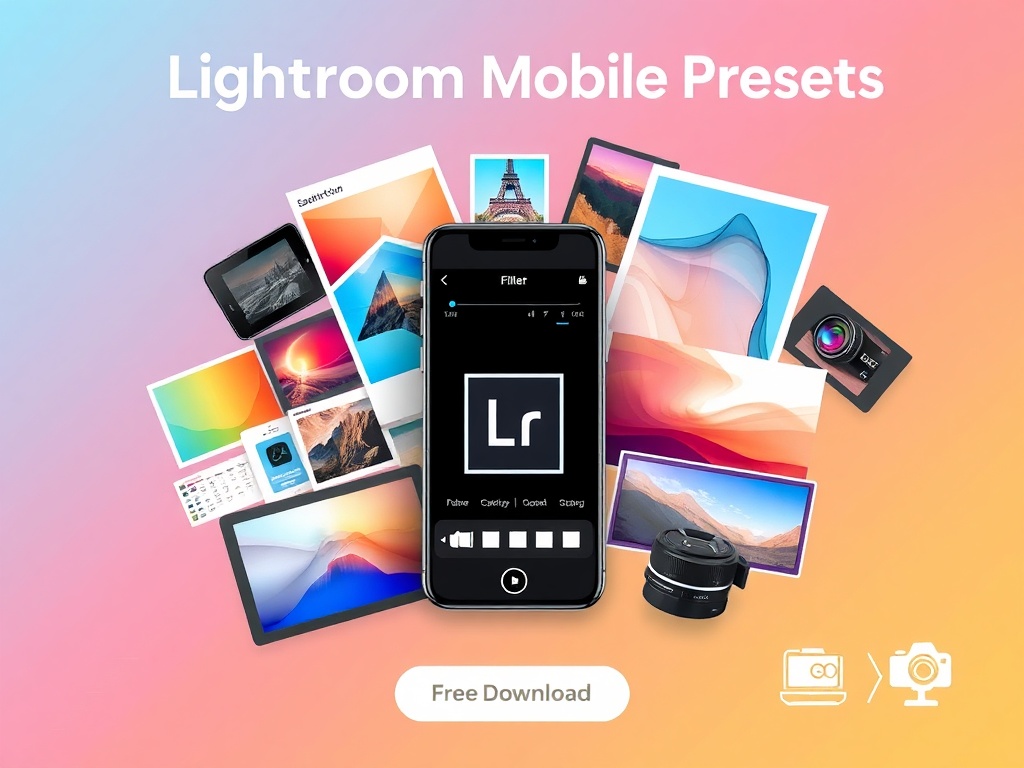
Preset Lightroom Mobile Download Free
Th8
Nhiều anh em sau khi nâng cấp >> Tài khoản Lightroom Mobile Premium tại Adshopkeys thường nhắn hỏi tôi cách tìm và cài các bộ “Preset Lightroom Mobile Download Free”.
Đa số các hướng dẫn trên mạng hiện nay đều chỉ anh em cách lưu từng bức ảnh .DNG về điện thoại rồi copy thông số một cách thủ công. Dưới góc độ quản trị hệ thống và xử lý lỗi kỹ thuật cho hàng trăm user Adobe, tôi khẳng định đó là cách làm “chữa cháy” của người dùng Free.
Trong bài viết này, tôi sẽ phân tích bản chất cấu trúc dữ liệu của Preset và hướng dẫn anh em quy trình đồng bộ chuẩn xác nhất.
1. Bản chất kĩ thuật giữa .DNG và .XMP
Trước khi vào các nguồn Preset Lightroom Mobile, chúng ta cần biết định dạng được share tránh tình trạng tải về nhưng không áp dụng được.
- File .XMP (Extensible Metadata Platform): Đây mới là file Preset chuẩn của Adobe. Nó thực chất là một tài liệu văn bản chứa các dòng lệnh XML (như <crs:Temperature>, <crs:Exposure2012>). Khi import file XMP, engine xử lý của Lightroom sẽ đọc các tham số này để can thiệp trực tiếp vào file RAW.
- File .DNG (Digital Negative): Đây là định dạng ảnh RAW mở của Adobe. Các pháp sư trên mạng thường áp dụng file XMP vào một bức ảnh, sau đó xuất ra file .DNG để chia sẻ. Khi dùng DNG trên điện thoại, thực chất bạn đang “Copy/Paste Settings” từ ảnh của người ta sang ảnh của mình, chứ không phải đang cài một file Preset đúng nghĩa vào hệ thống của app.
2. Nguồn Preset Lightroom Mobile Download Free?
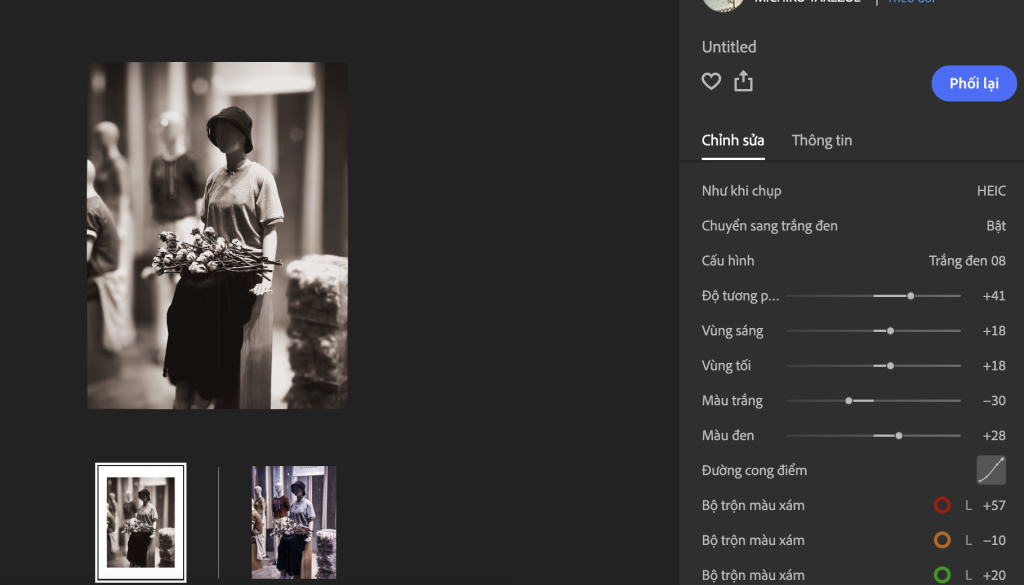
Đây là một số nguồn mình hay dùng, các bạn có thể tham khảo: https://lightroom.adobe.com/learn/discover?
Nguồn 1: Phlearn
Đây là một trong những trang web giáo dục về nhiếp ảnh và Photoshop uy tín nhất thế giới. Họ thường xuyên có các gói tài nguyên miễn phí, bao gồm cả preset chất lượng cao để người dùng trải nghiệm.
- Link: https://phlearn.com/free-lightroom-presets
- Điểm mạnh: Chất lượng preset chuyên nghiệp, được tạo bởi các chuyên gia.
Nguồn 2: PetaPixel
PetaPixel là một trang tin tức nhiếp ảnh khổng lồ. Họ thường xuyên có những bài viết tổng hợp và giới thiệu các bộ preset miễn phí tốt nhất từ khắp nơi trên internet. Đây là một nguồn tuyệt vời để khám phá nhiều phong cách khác nhau.
- Link: https://petapixel.com/tags/freepresets/
- Điểm mạnh: Các bài viết được tuyển chọn, giúp bạn tiết kiệm thời gian tìm kiếm.
Nguồn 3: Behance
Đây là nền tảng portfolio của chính Adobe. Rất nhiều nhà thiết kế và nhiếp ảnh gia chia sẻ các bộ preset miễn phí trên đây để quảng bá cho tác phẩm của họ. Bạn có thể tìm thấy những màu sắc rất độc đáo và nghệ thuật.
- Link: https://www.behance.net/search/projects?field=102&search=free%20lightroom%20preset
- Điểm mạnh: Nguồn tài nguyên trực tiếp từ cộng đồng sáng tạo, đa dạng và độc đáo.
Nguồn 4: Cộng đồng Reddit – r/lightroompresets
Đây là một cộng đồng trên Reddit với hàng chục ngàn thành viên, nơi mọi người chia sẻ các preset miễn phí mà họ tự tạo hoặc sưu tầm. Bạn có thể tìm thấy vô số phong cách mà không nơi nào khác có.
Điểm mạnh: Cộng đồng lớn, cập nhật liên tục, có nhiều preset “trending” theo xu hướng.
2. Hướng Dẫn Cài Đặt Preset (.DNG) Vào Điện Thoại
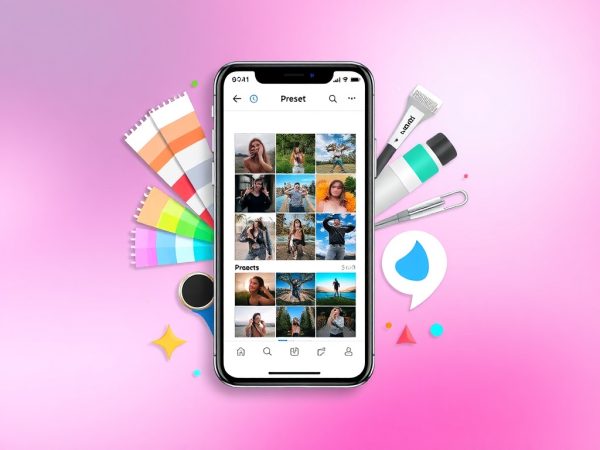
Cách 1: Đồng bộ qua Adobe Cloud (Chuẩn nhất – Dành cho tài khoản Premium)
Thay vì lọ mọ cài trên điện thoại, nếu anh em đang dùng tài khoản bản quyền, hãy tận dụng sức mạnh của Cloud Sync:
- Mở Lightroom (Bản Desktop/PC).
- Vào File > Import Profiles & Presets.
- Chọn toàn bộ file .XMP anh em vừa tải về.
- Chờ 30 giây để hệ thống đẩy data lên máy chủ Adobe. Mở ứng dụng Lightroom trên điện thoại, toàn bộ Preset đã tự động nằm gọn gàng trong mục Presets > Yours (Thiết lập sẵn của bạn).
Cách 2: Import thủ công trên Mobile (Dành cho file DNG)
Nếu bắt buộc phải dùng file DNG, đây là cách xử lý ít bị lỗi thất thoát thông số nhất:
- Tải và lưu các file ảnh .DNG vào thư viện điện thoại.
- Mở Lightroom Mobile, thêm file .DNG vào không gian làm việc.
- Nhấn vào biểu tượng ba chấm (…) góc trên > Chọn Create Preset (Tạo Thiết lập sẵn).
- Lưu ý kỹ thuật: Ở bảng tùy chọn hiện ra, hãy tick chọn TẤT CẢ các module (kể cả Light, Color, Effects, Detail) để hệ thống ghi nhận 100% tham số, tránh tình trạng áp màu sang ảnh khác bị sai tone. Nhấn dấu ✓ để lưu.
3. Câu hỏi thường gặp về “Preset Lightroom Mobile Download Free”?
Bài viết cùng chủ đề:
-

Hướng Dẫn Cách Cài Đặt Và Kích Hoạt Key GPM Login
-

Cách tắt xác minh đăng nhập vào tài khoản Zoom
-

Hướng dẫn Login Gmail tránh bị QR Phone
-

Hướng dẫn đổi 2FA ChatGPT để tăng bảo mật
-
Cách chuyển Login Zoom sang dạng tài khoản mật khẩu
-

Cách Tải Meitu Trên Máy Tính (PC/Mac) Bản Chuẩn Quốc Tế
-

Hướng Dẫn Tắt Đồng Bộ Adobe Creative Cloud
-
Hướng dẫn thêm số điện thoại khôi phục vào Adobe
-
Hướng Dẫn Sửa Lỗi Mất Thanh Công Cụ Trong Photoshop
-
Hướng dẫn sửa lỗi Photoshop không lưu được nhiều định dạng
-

Cách cập nhật Windows 10 bằng Update Assistant
-

Cách sửa lỗi mất mục Beta Apps trên Adobe Creative Cloud
-

Hướng dẫn sửa lỗi This Face Expression File is bad
-

Cách sửa lỗi “You don’t have access to manage Apps”
-
Hướng dẫn sửa lỗi Installation Error 145
-

Hướng dẫn cách cài Version thấp tại Creative Cloud