 Trang Chủ
 Danh mục sản phẩm
 Tin Tức
 Help Center
 Giới thiệu
 Liên hệ
Cách cập nhật Windows 10 bằng Update Assistant
Th6
Để sử dụng đầy đủ các tính năng của Windows 10 cũng như nhận được các bản cập nhật mới nhất từ Microsoft, người dùng nên sử dụng hệ điều hành đã được kích hoạt bản quyền. Việc mua key Win 10 chính hãng không chỉ giúp máy tính hoạt động ổn định hơn mà còn đảm bảo khả năng nhận các bản vá bảo mật quan trọng trong suốt quá trình sử dụng.
Trong bài viết này, chúng tôi sẽ hướng dẫn cách cập nhật Windows 10 lên phiên bản mới nhất bằng Update Assistant. Đồng thời, nếu sau khi cập nhật hệ thống yêu cầu kích hoạt bản quyền, bạn có thể tham khảo thêm bài viết Hướng dẫn kích hoạt Key Windows để hoàn tất quá trình thiết lập.
1. Cách cập nhật Windows 10 bằng Update Assistant
Bước 1: Tải công cụ
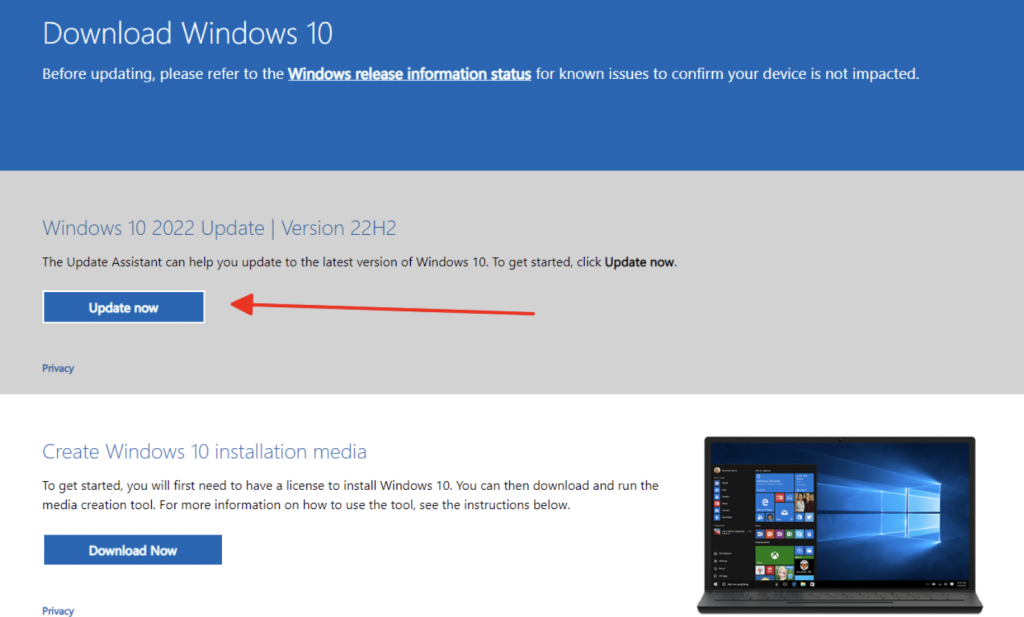
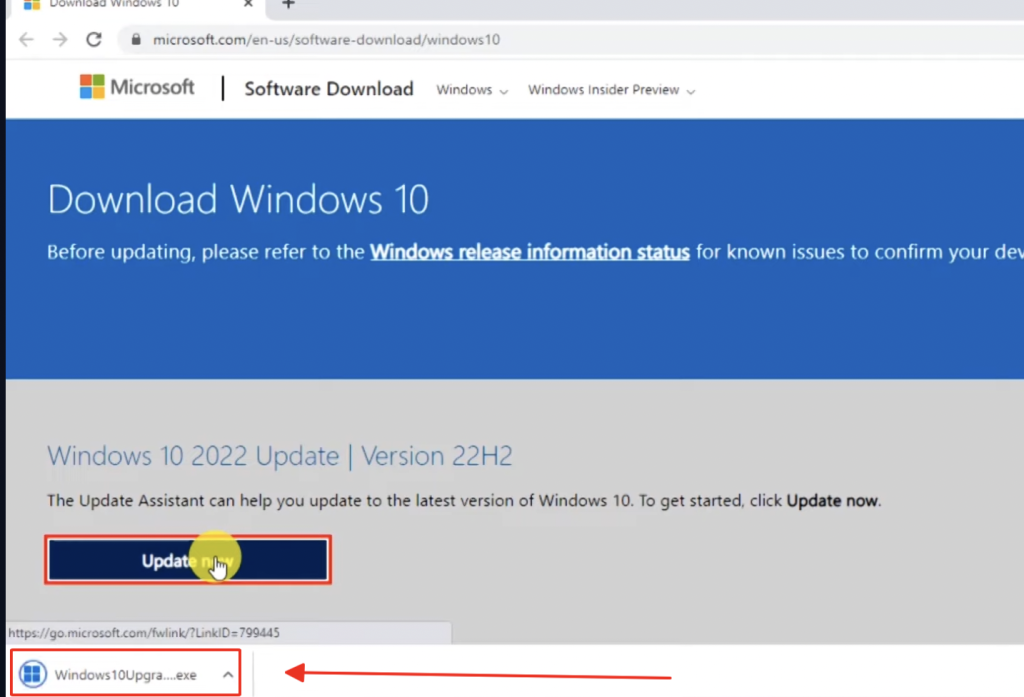
Truy cập vào trang hỗ trợ của Microsoft: https://www.microsoft.com/en-us/software-download/windows10
Tại đây, bạn click vào nút Update Now để tải công cụ về máy.
Bước 2: Chạy file cài đặt Mở file vừa tải về (thường có tên là Windows10Upgrade…exe).
Bước 3: Xác nhận cập nhật
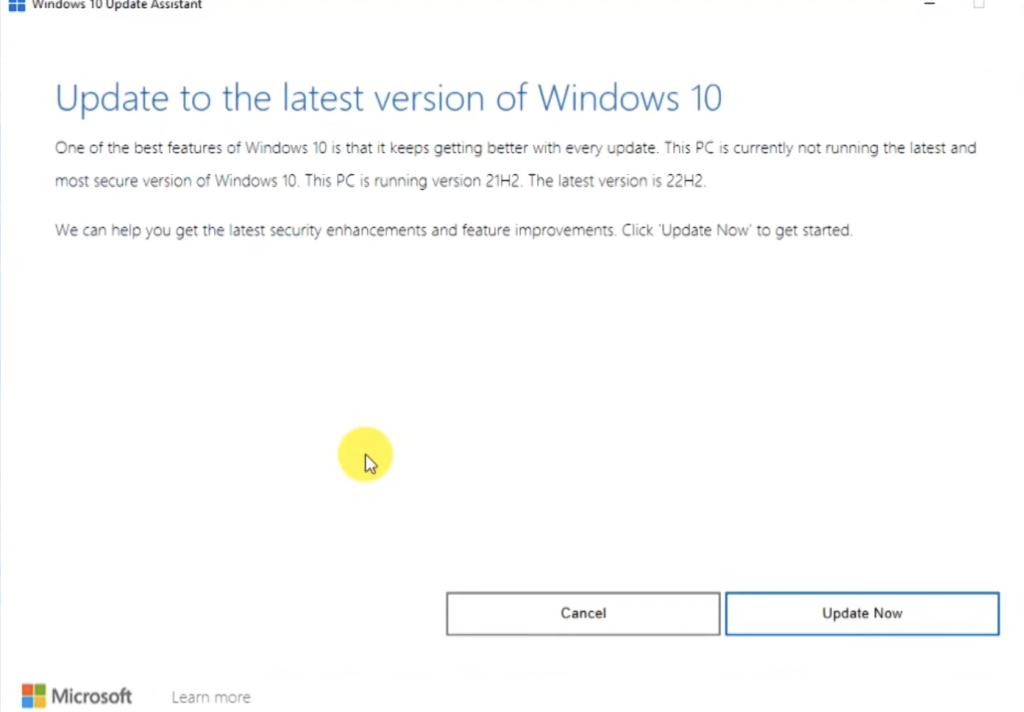
Nếu máy tính hỏi quyền Admin (User Account Control), hãy chọn Yes.
Tại giao diện chính của phần mềm, bấm Update Now.
Bước 4: Kiểm tra tương thích
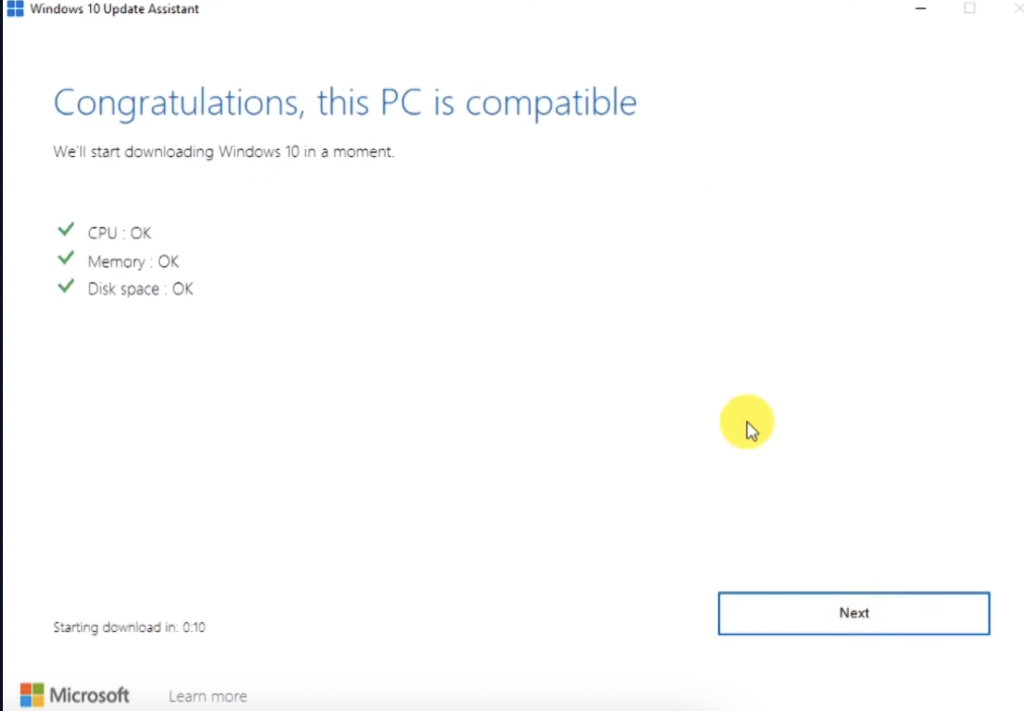
Công cụ sẽ tự động kiểm tra phần cứng (CPU, RAM, Disk). Nếu tất cả hiện dấu tích xanh, bấm Next để tiếp tục.
Bước 5: Quá trình tải và cài đặt:
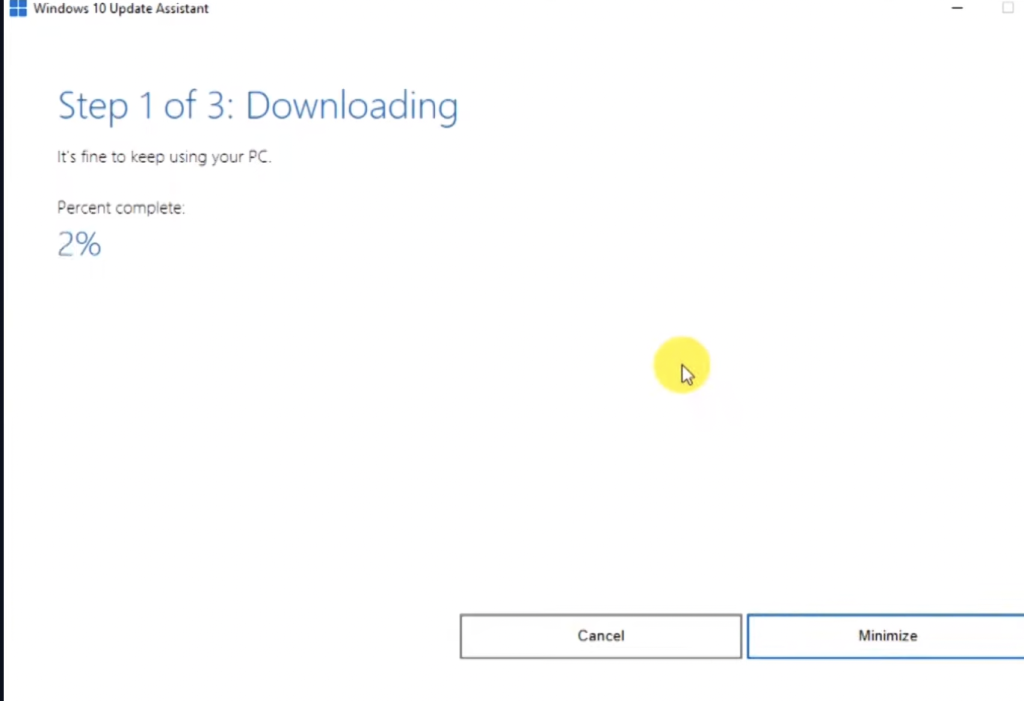
- Tải xuống: Trợ lý sẽ tải các file cần thiết. Bước này phụ thuộc vào tốc độ mạng (khoảng 30 phút – 1 tiếng).
- Cài đặt: Sau khi tải xong, quá trình cài đặt sẽ diễn ra tự động.
Bước 6:
Khi cài đặt xong, máy sẽ yêu cầu khởi động lại. Bạn có thể bấm Restart now hoặc chờ đồng hồ đếm ngược.
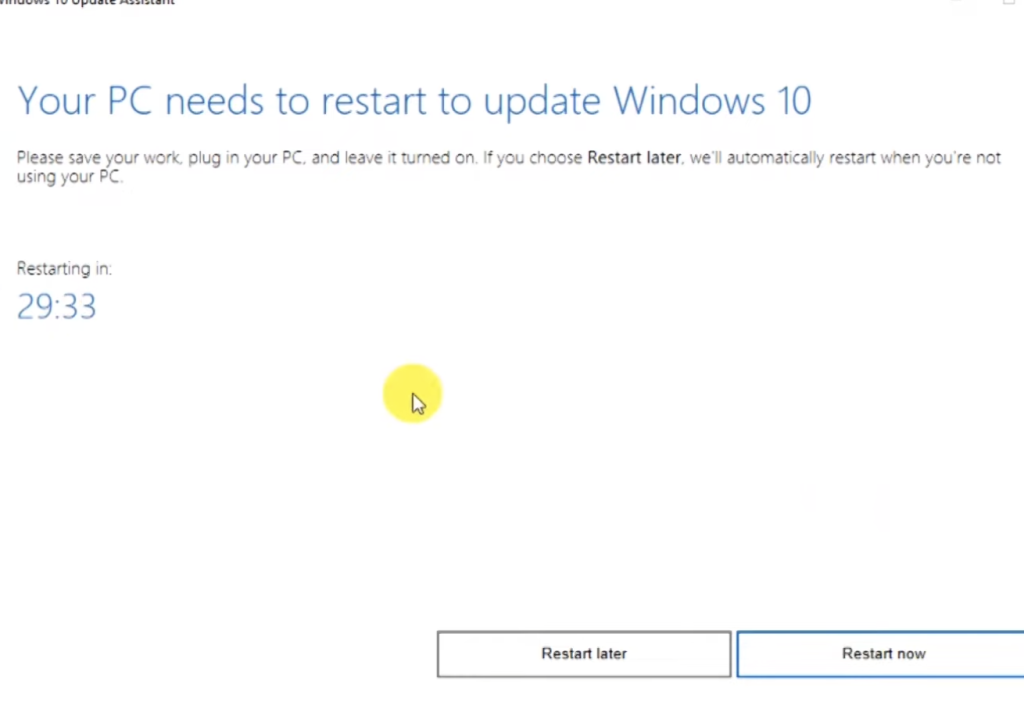
Trong quá trình khởi động lại, màn hình sẽ chuyển sang màu xanh và hiển thị phần trăm cập nhật. Tuyệt đối không tắt máy trong thời gian này.
Bài viết cùng chủ đề:
-

Cách tắt xác minh đăng nhập vào tài khoản Zoom
-

Hướng dẫn Login Gmail tránh bị QR Phone
-

Hướng dẫn đổi 2FA ChatGPT để tăng bảo mật
-
Cách chuyển Login Zoom sang dạng tài khoản mật khẩu
-

Hướng Dẫn Cách Tải Meitu Trên Máy Tính & Cách Dùng Chi Tiết
-

Hướng Dẫn Tắt Đồng Bộ Adobe Creative Cloud
-
Hướng dẫn thêm số điện thoại khôi phục vào Adobe
-
Hướng Dẫn Sửa Lỗi Mất Thanh Công Cụ Trong Photoshop
-
Hướng dẫn sửa lỗi Photoshop không lưu được nhiều định dạng
-

Cách sửa lỗi mất mục Beta Apps trên Adobe Creative Cloud
-

Hướng dẫn sửa lỗi This Face Expression File is bad
-

Cách sửa lỗi “You don’t have access to manage Apps”
-
Hướng dẫn sửa lỗi Installation Error 145
-

Hướng dẫn cách cài Version thấp tại Creative Cloud
-

Hướng dẫn gỡ chặn File Host và Firewall để sử dụng bản quyền Adobe
-
Hướng dẫn Gỡ Crack Adobe