 Trang Chủ
 Danh mục sản phẩm
 Tin Tức
 Help Center
 Giới thiệu
 Liên hệ
Hướng Dẫn Cách Cài Đặt Và Kích Hoạt Key GPM Login

Th10
Sau khi mua key GPM Login trình duyệt Antidetect hàng đầu dành cho dân MMO, bước tiếp theo bạn cần làm là cài đặt phần mềm và thiết lập đường dẫn lưu trữ Profile (Hồ sơ). Nhiều bạn sẽ hỏi cách để cài đặt và cũng như là cách kích hoạt key.
Việc cài đặt đúng chuẩn ngay từ đầu không chỉ giúp phần mềm chạy mượt mà, hạn chế lỗi văng ứng dụng mà còn bảo vệ an toàn tuyệt đối tài khoản số của bạn nếu chẳng may máy tính bị lỗi Win. Dưới đây là hướng dẫn các bước thực hiện chi tiết.
- Dung lượng ổ cứng: Đảm bảo ổ cứng (ưu tiên ổ SSD) còn trống ít nhất 10GB – 20GB để có đủ không gian lưu trữ dữ liệu Cache/Cookie của các Profile sau này.
- Phần mềm diệt Virus: Các phần mềm Antidetect can thiệp sâu vào thông số máy (Fake Fingerprint) nên rất dễ bị Windows Defender hoặc các trình diệt virus (Kaspersky, Avast) nhận nhầm là file độc hại và tự động xóa. Hãy TẮT TẠM THỜI phần mềm diệt virus trước khi tải và giải nén.
1. Các bước tải, cài đặt và kích hoạt GPM Login
Bước 1: Tải bộ cài đặt chuẩn của GPM Login
Bạn tiến hành truy cập vào website https://gpmlogin.com/vi/download để tải về phiên bản phần mềm GPM Login chính thức.
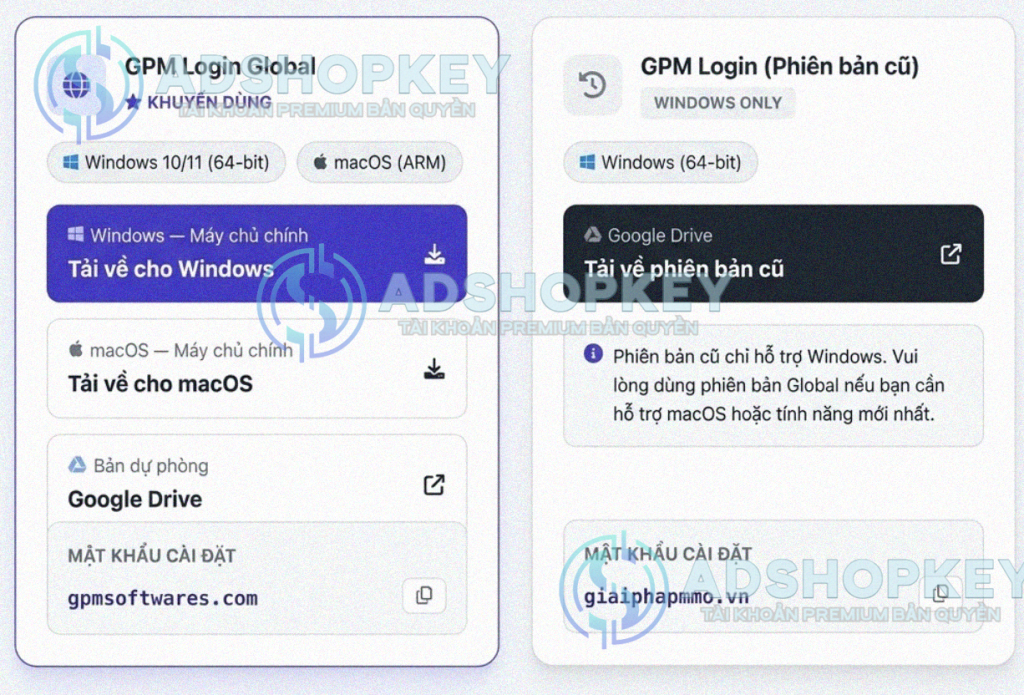
Giải nén file: Sau khi tải về, bạn click chuột phải để giải nén. Nếu hệ thống yêu cầu nhập Password giải nén, hãy sử dụng 1 trong 2 pass sau tùy thuộc vào phiên bản bạn tải:
- gpmsoftwares.com (Dành cho phiên bản GPM LOGIN GLOBAL).
- giaiphapmmo.vn (Dành cho phiên bản GPM LOGIN cũ).
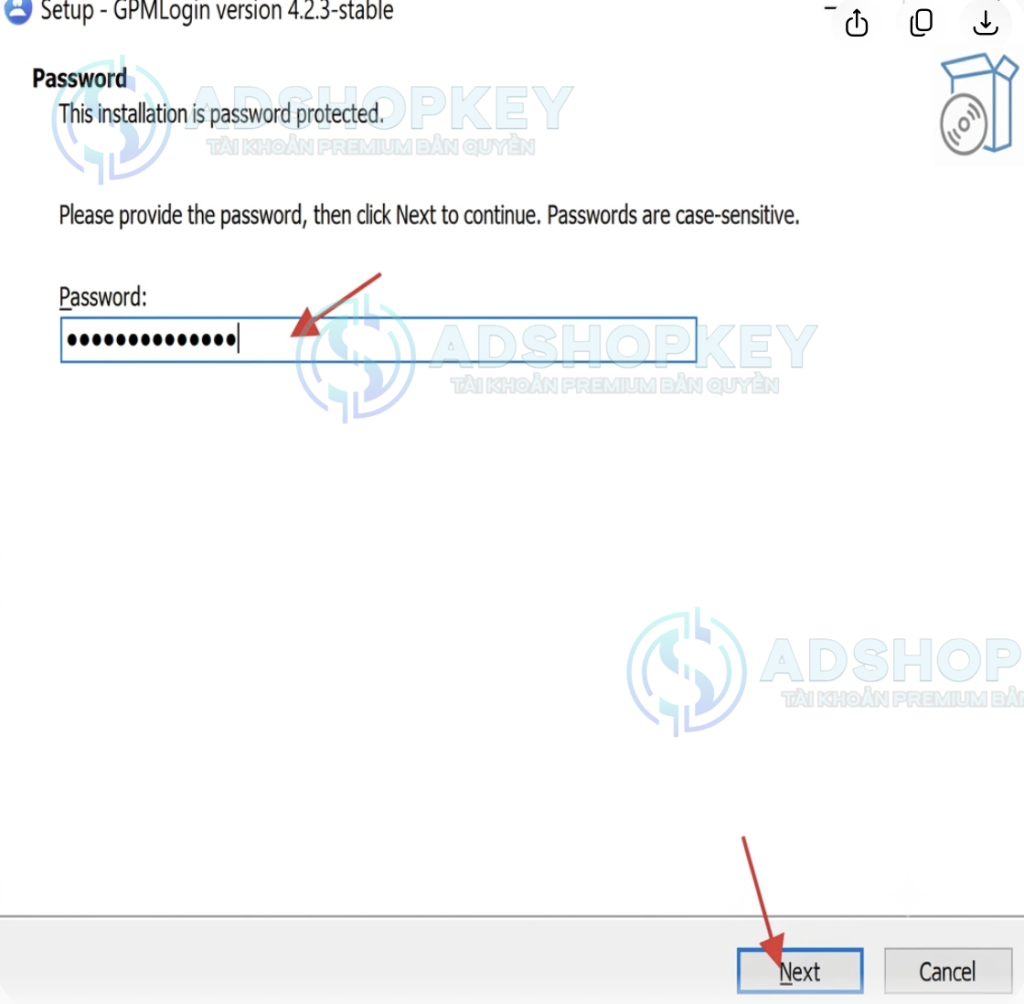
Bước 2: Tiến hành cài đặt và kích hoạt phần mềm
Chạy file setup vừa giải nén và nhấn Next cho đến khi hoàn thành. Mở ứng dụng lên, hệ thống sẽ yêu cầu kích hoạt. Tại đây, bạn tiến hành nhập mã Key bản quyền của mình vào để kích hoạt full tính năng.
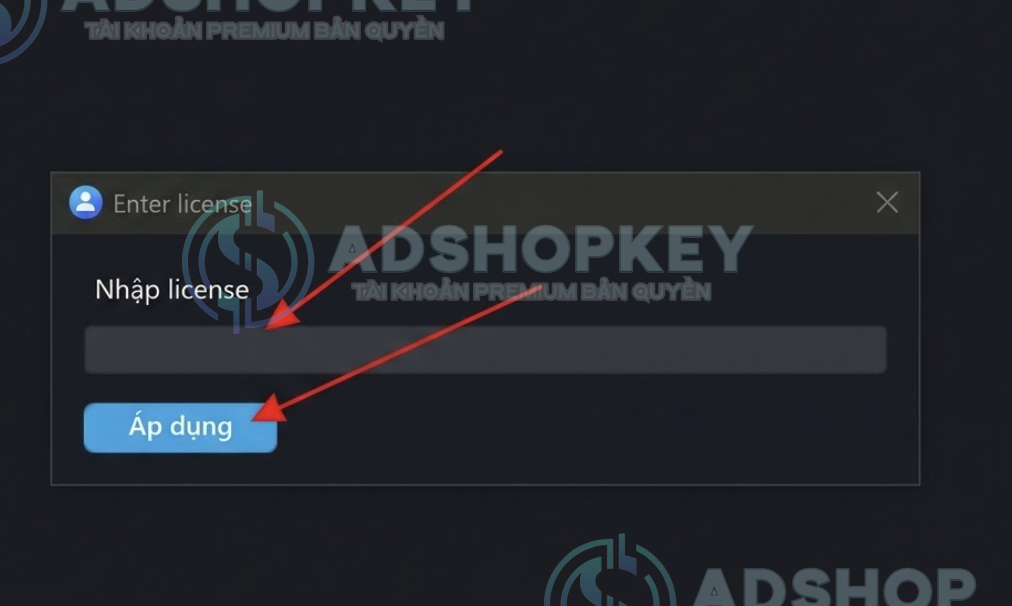
Bước 3: Cấu hình lưu trữ Profile
– Mở My Computer (This PC). Truy cập vào ổ đĩa D hoặc ổ đĩa E (ổ chứa dữ liệu). Tiến hành tạo một thư mục mới dành riêng cho GPM.
– Tên thư mục phải viết liền, KHÔNG dấu, KHÔNG ký tự đặc biệt (Ví dụ: D:\Data_GPM_Login hoặc E:\ProfileGPM). Tuyệt đối không đặt tên tiếng Việt có dấu như D:\Dữ liệu GPM vì phần mềm sẽ bị lỗi đường dẫn không thể mở được trình duyệt.
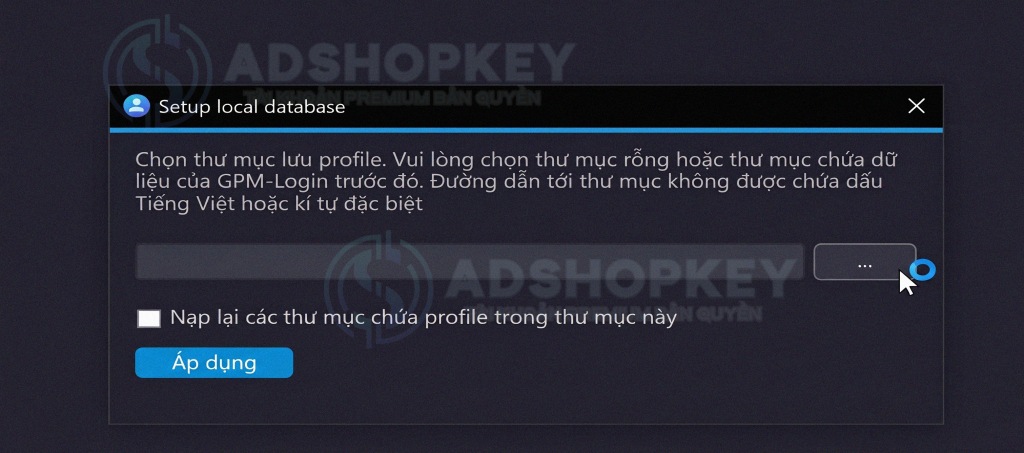
Bước 4: Thay đổi đường dẫn lưu Profile trên GPM:
Mở giao diện chính của GPM Login. Truy cập vào mục Cài đặt (Settings). Tìm đến phần Đường dẫn lưu Profile (Profile Path) > Nhấn vào nút Chọn thư mục (Browse) và trỏ thẳng đến thư mục Data_GPM_Login bạn vừa tạo ở ổ D/E. Nhấn Lưu lại.
2. Câu hỏi thường gặp:
Bài viết cùng chủ đề:
-

Cách tắt xác minh đăng nhập vào tài khoản Zoom
-

Hướng dẫn Login Gmail tránh bị QR Phone
-

Hướng dẫn đổi 2FA ChatGPT để tăng bảo mật
-
Cách chuyển Login Zoom sang dạng tài khoản mật khẩu
-

Cách Tải Meitu Trên Máy Tính (PC/Mac) Bản Chuẩn Quốc Tế
-

Hướng Dẫn Tắt Đồng Bộ Adobe Creative Cloud
-
Hướng dẫn thêm số điện thoại khôi phục vào Adobe
-
Hướng Dẫn Sửa Lỗi Mất Thanh Công Cụ Trong Photoshop
-
Hướng dẫn sửa lỗi Photoshop không lưu được nhiều định dạng
-

Cách cập nhật Windows 10 bằng Update Assistant
-

Cách sửa lỗi mất mục Beta Apps trên Adobe Creative Cloud
-

Hướng dẫn sửa lỗi This Face Expression File is bad
-

Cách sửa lỗi “You don’t have access to manage Apps”
-
Hướng dẫn sửa lỗi Installation Error 145
-

Hướng dẫn cách cài Version thấp tại Creative Cloud
-

Hướng dẫn gỡ chặn File Host và Firewall để sử dụng bản quyền Adobe