 Trang Chủ
 Danh mục sản phẩm
 Tin Tức
 Help Center
 Giới thiệu
 Liên hệ
Cách Fix lỗi Sign In Required
Th6
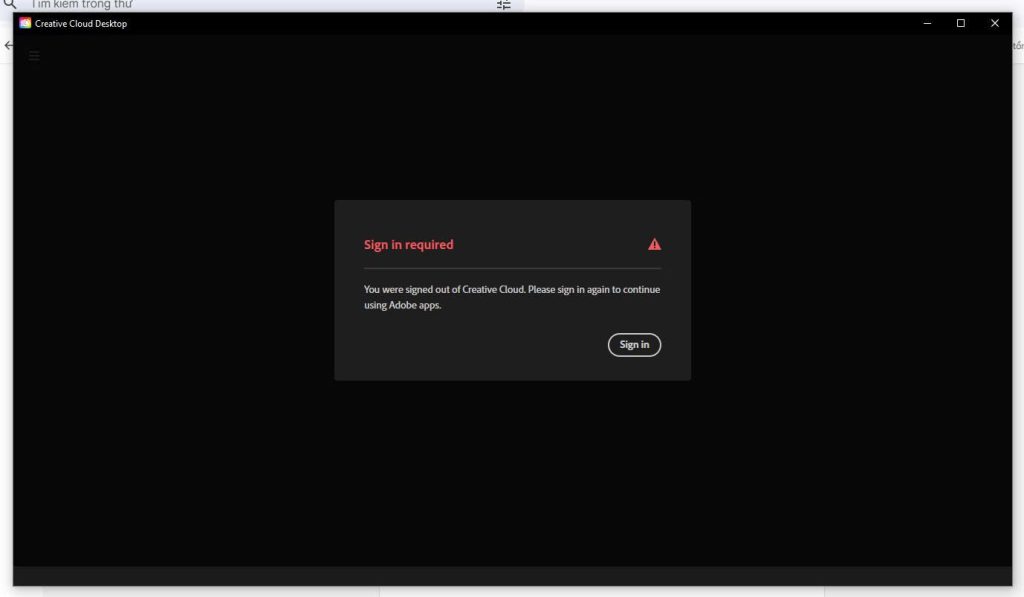
Tình cờ là mình gặp một trường hợp khá hiếm khi có khách hàng mua Adobe Full App bị tình trạng lỗi Sign In Required. Nguyên văn lỗi là:
– Login tài khoản Adobe vào trong Creative Cloud >> Tài khoản đăng nhập được bình thường > Nhưng ngay đó bị đẩy ngược ra và hiện lỗi “Sign In Required”.
Và mình check trên Reddit thì cũng có nhiều trường hợp như vậy, tuy có nhiều cách fix nhưng mọi người đều recomment là không hoạt động, không hiệu quả
1. Nguyên nhân gây ra lỗi Sign In Required?
- Kẹt thông tin tài khoản cũ (Phổ biến nhất): Khi bạn chuyển từ tài khoản cũ sang tài khoản mới được nâng cấp, bộ nhớ tạm của Adobe trên máy tính vẫn lưu thông tin cũ. Hệ thống bị “loạn” giữa hai tài khoản và tự động đẩy bạn ra ngoài.
- Máy tính còn tàn dư của bản Crack: Nếu trước đây máy bạn từng cài Adobe crack, các file hệ thống (như file hosts) thường bị chỉnh sửa để chặn kết nối. Khi đó, tài khoản thật không thể giao tiếp với máy chủ bản quyền của Adobe, dẫn đến lỗi hủy phiên đăng nhập.
- Lỗi cấp quyền của hệ điều hành: Tính năng lưu mật khẩu của Windows (Credential Manager) hoặc macOS (Keychain) đang bị lỗi, không cho phép Adobe ghi nhớ phiên làm việc.
2. Hướng dẫn Cách Fix lỗi Sign In Required?
Cách 1:
Bước 1: Bấm phím Windows (hoặc mở thanh Start Menu), gõ tìm kiếm từ khóa Credential Manager và mở ứng dụng này lên.
Bước 2: Nhấp vào mục Windows Credentials
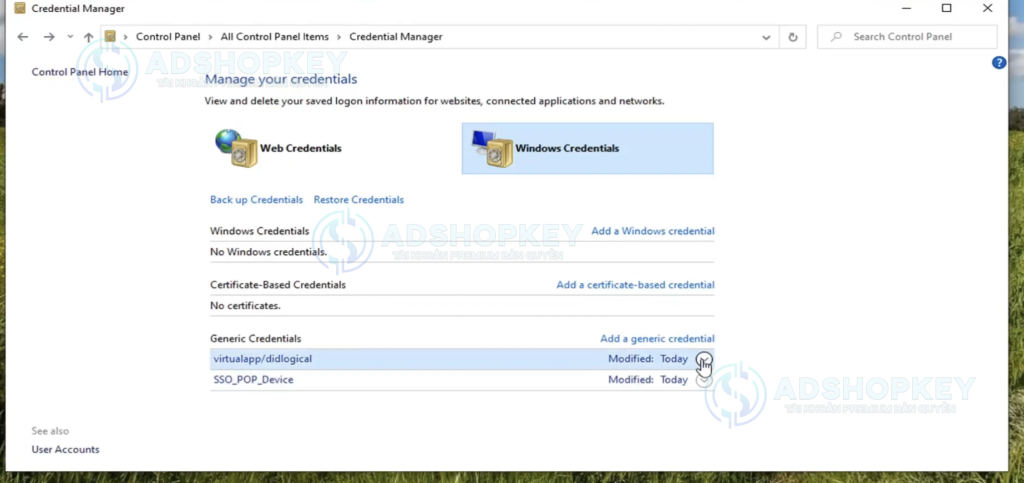
Bước 3: Kéo xuống dưới, tìm TẤT CẢ các dòng có chứa chữ Adobe (Ví dụ: Adobe User, Adobe App…).
Bước 4: Bấm vào từng dòng đó và chọn Remove (Xóa) để dọn sạch.
Bước 5: Tắt ứng dụng, mở lại Creative Cloud và đăng nhập lại bình thường.
Cách 2:
Bước 1: Nhấn tổ hợp phím Ctrl + Shift + Esc để mở Task Manager. Tìm và tắt sạch tất cả các tiến trình có chữ Adobe (Creative Cloud, Core Sync, Adobe IPC Broker…) bằng cách chuột phải chọn End Task.
Bước 2: Nhấn tổ hợp phím Windows + R để mở hộp thoại Run.
Bước 3: Nhập vào %%localappdata%%\Adobe\ rồi nhấn Enter.
Bước 4: Tại thư mục vừa mở ra, tìm và Xóa hoàn toàn 2 thư mục tên là OOBE và AAMUpdater.
Bước 5: Mở lại ứng dụng Creative Cloud, hệ thống sẽ bắt buộc phải tạo mới tệp xác thực và bạn sẽ đăng nhập thành công
Cách 3: Sử dụng Code
Chúng ta sẽ sử dụng một File Script (.bat) để xử lý
Bước 1:
Mở ứng dụng Notepad trên máy tính.
Dán toàn bộ đoạn Code ở dưới vào:
@echo offtitle Fix Adobe Sign In Requiredecho ====================================================echo CONG CU FIX LOI VANG TAI KHOAN ADOBEecho ====================================================echo.echo [1/3] Dang dong cac tien trinh Adobe chay ngam…taskkill /f /im “Creative Cloud.exe” >nul 2>&1taskkill /f /im “Adobe Desktop Service.exe” >nul 2>&1taskkill /f /im “CCXProcess.exe” >nul 2>&1taskkill /f /im “CCLibrary.exe” >nul 2>&1taskkill /f /im “Adobe IPC Broker.exe” >nul 2>&1echo [2/3] Dang xoa cache dang nhap (OOBE)…if exist “%localappdata%\Adobe\OOBE” rmdir /s /q “%localappdata%\Adobe\OOBE”echo [3/3] Dang xoa thong tin xac thuc Adobe trong Windows…for /f “tokens=1,* delims= ” %%a in (‘cmdkey /list ^| findstr /i “Adobe”‘) do (cmdkey /delete:%%b >nul 2>&1)echo.echo ====================================================echo HOAN TAT! HAY MO LAI ADOBE CREATIVE CLOUD VA DANG NHAP.echo ====================================================pause
Bước 2:
Bấm File > Save As… Ở mục Save as type, chọn All Files (.). Đặt tên file là Fix_Loi_Adobe.bat và lưu lại.
Bước 3:
Nhấp đúp vào file Fix_Loi_Adobe.bat quyền Admin và sử dụng bình thường.
>> Xem thêm: Hướng dẫn sửa lỗi Photoshop không lưu được nhiều định dạng
Bài viết cùng chủ đề:
-

Cách tắt xác minh đăng nhập vào tài khoản Zoom
-

Hướng dẫn Login Gmail tránh bị QR Phone
-

Hướng dẫn đổi 2FA ChatGPT để tăng bảo mật
-
Cách chuyển Login Zoom sang dạng tài khoản mật khẩu
-

Hướng Dẫn Cách Tải Meitu Trên Máy Tính & Cách Dùng Chi Tiết
-

Hướng Dẫn Tắt Đồng Bộ Adobe Creative Cloud
-
Hướng dẫn thêm số điện thoại khôi phục vào Adobe
-
Hướng Dẫn Sửa Lỗi Mất Thanh Công Cụ Trong Photoshop
-
Hướng dẫn sửa lỗi Photoshop không lưu được nhiều định dạng
-

Cách cập nhật Windows 10 bằng Update Assistant
-

Cách sửa lỗi mất mục Beta Apps trên Adobe Creative Cloud
-

Hướng dẫn sửa lỗi This Face Expression File is bad
-

Cách sửa lỗi “You don’t have access to manage Apps”
-
Hướng dẫn sửa lỗi Installation Error 145
-

Hướng dẫn cách cài Version thấp tại Creative Cloud
-

Hướng dẫn gỡ chặn File Host và Firewall để sử dụng bản quyền Adobe