 Trang Chủ
 Danh mục sản phẩm
 Tin Tức
 Help Center
 Giới thiệu
 Liên hệ
Cách xóa dữ liệu trên iCloud giải phóng dung lượng thiết bị

Th6
Thông báo “Dung lượng iCloud của bạn đã đầy” là nỗi ám ảnh quen thuộc của người dùng Apple khi bộ nhớ 5GB miễn phí cạn kiệt. Tình trạng này khiến iPhone của bạn không thể sao lưu dữ liệu mới, ngừng đồng bộ danh bạ và không thể nhận thêm email.
Để giải phóng không gian lưu trữ, bạn cần tìm và xóa đúng những “thủ phạm” đang ngốn nhiều dung lượng nhất. Bài viết dưới đây mình sẽ hướng dẫn mọi người “Cách xóa dữ liệu trên iCloud để giải phóng dung lượng thiết bị” nhé
Cảnh báo an toàn dữ liệuHành động xóa dữ liệu trên iCloud sẽ đồng bộ và xóa vĩnh viễn trên tất cả các thiết bị Apple đang đăng nhập cùng tài khoản (iPhone, iPad, MacBook). Tuyệt đối KHÔNG ấn xóa mục Ảnh (Photos) nếu bạn chưa tải ảnh về máy tính hoặc lưu trữ ở một nơi khá
1. Xóa các Bản sao lưu (Backups) của thiết bị cũ
Bước 1: Mở quản lý iCloud
Trên iPhone hoặc iPad, vào ứng dụng Cài đặt (Settings). Chạm vào Tên tài khoản (Apple ID) của bạn ở trên cùng, sau đó chọn iCloud.
Bước 2: Vào Quản lý dung lượng tài khoản
Chọn Quản lý dung lượng tài khoản (Manage Account Storage). Tại đây, bạn sẽ thấy một biểu đồ phân tích chi tiết ứng dụng nào đang chiếm nhiều bộ nhớ nhất.
Bước 3: Xóa các bản sao lưu không cần thiết
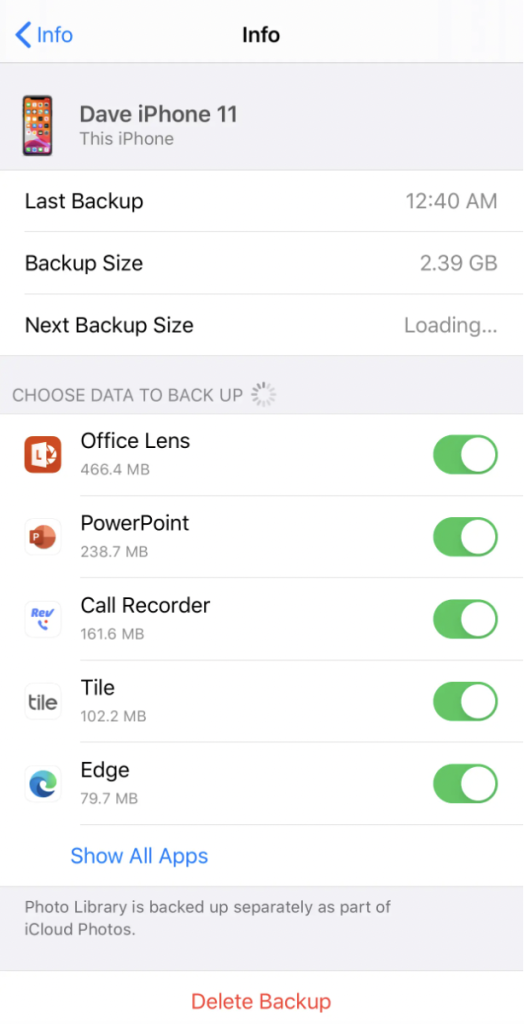
2. Xóa các tệp tin nặng trong iCloud Drive và Tin nhắn
iCloud Drive và các ứng dụng nhắn tin thường tự động lưu trữ các file tài liệu, video nặng mà bạn vô tình quên đi.
Bước 1: Xóa tệp tin rác
Vẫn ở mục Quản lý dung lượng tài khoản, chọn iCloud Drive. Hệ thống sẽ liệt kê các thư mục và tệp tin nặng. Vuốt sang trái trên tệp tin bạn muốn xóa và nhấn biểu tượng thùng rác.
Bước 2: Xóa video/ảnh đính kèm trong iMessage
Quay lại danh sách ứng dụng, chọn Tin nhắn (Messages) > Chọn Ảnh, Video (Top Conversations/Photos). Nhấn Sửa (Edit) ở góc phải, chọn các video/ảnh dung lượng lớn đang gửi cho bạn bè và nhấn Xóa.
3. Dọn dẹp chuyên sâu các tệp tin nhỏ lẻ (Tùy chọn)
Nếu bạn muốn vắt kiệt từng MB dung lượng trống, hãy thực hiện thêm 2 phương pháp dọn dẹp các tệp tin hệ thống và ghi âm.
- Xóa Ghi âm (Voice Memos): Mở ứng dụng Ghi âm > Vuốt sang trái các bản ghi không cần thiết > Nhấn Xóa. Đừng quên vào mục Đã xóa gần đây (Recently Deleted) để xóa vĩnh viễn chúng.
- Xóa file trực tiếp qua Web: Nếu bạn đang dùng máy tính, hãy truy cập iCloud.com > Đăng nhập Apple ID > Chọn iCloud Drive. Giữ phím CTRL (hoặc Cmd trên Mac) để chọn nhiều tệp tin rác và nhấn biểu tượng Thùng rác.
4. Nâng cấp iCloud giá rẻ?
Việc dọn dẹp dữ liệu chỉ là giải pháp tạm thời. Sớm muộn gì, kho ảnh và video của bạn cũng sẽ tiếp tục lấp đầy 5GB miễn phí. Thay vì phải liên tục ngồi xóa từng bức ảnh kỷ niệm hoặc tin nhắn quan trọng, Nâng cấp gói dung lượng iCloud là quyết định thông minh nhất.
Nếu bạn ngại việc bị Apple trừ tiền lắt nhắt hàng tháng qua thẻ Visa/Mastercard với phí ngoại tệ cao, hãy tham khảo ngay dịch vụ Mua gói iCloud thanh toán 1 năm tại Adshopkeys.
- Không cần thẻ Visa: Thanh toán chuyển khoản nội địa cực kỳ đơn giản.
- Siêu tiết kiệm: Các gói 400GB/năm hoặc 2TB/năm có mức giá rẻ hơn tới 70% so với việc bạn tự gia hạn hàng tháng trên App Store.
- Bảo mật 100%: Nâng cấp chính chủ thông qua tính năng Family Sharing của Apple, không ai có thể truy cập vào dữ liệu cá nhân của bạn.
👉 [Xem ngay Bảng giá nâng cấp iCloud 1 Năm tại Adshopkeys]
5. Câu hỏi thường gặp (FAQ)
Bài viết cùng chủ đề:
-

Hướng Dẫn Cách Cài Đặt Và Kích Hoạt Key GPM Login
-

Cách tắt xác minh đăng nhập vào tài khoản Zoom
-

Hướng dẫn Login Gmail tránh bị QR Phone
-

Hướng dẫn đổi 2FA ChatGPT để tăng bảo mật
-
Cách chuyển Login Zoom sang dạng tài khoản mật khẩu
-

Cách Tải Meitu Trên Máy Tính (PC/Mac) Bản Chuẩn Quốc Tế
-

Hướng Dẫn Tắt Đồng Bộ Adobe Creative Cloud
-
Hướng dẫn thêm số điện thoại khôi phục vào Adobe
-
Hướng Dẫn Sửa Lỗi Mất Thanh Công Cụ Trong Photoshop
-
Hướng dẫn sửa lỗi Photoshop không lưu được nhiều định dạng
-

Cách cập nhật Windows 10 bằng Update Assistant
-

Cách sửa lỗi mất mục Beta Apps trên Adobe Creative Cloud
-

Hướng dẫn sửa lỗi This Face Expression File is bad
-

Cách sửa lỗi “You don’t have access to manage Apps”
-
Hướng dẫn sửa lỗi Installation Error 145
-

Hướng dẫn cách cài Version thấp tại Creative Cloud