 Trang Chủ
 Danh mục sản phẩm
 Tin Tức
 Help Center
 Giới thiệu
 Liên hệ
Hướng dẫn Login Gmail tránh bị QR Phone
Th9
Mặc dù các tài khoản Gmail do Adshopkeys cung cấp đều được tạo trên môi trường IP sạch và ngâm đủ độ “Trust” (Tin cậy) nên tỷ lệ dính lỗi này gần như bằng 0. Tuy nhiên, nếu bạn mua tài khoản từ nguồn khác hoặc đăng nhập trên một môi trường mạng/VPS quá lạ, tính năng Bảo vệ rủi ro (Google Risk Assessment) sẽ bị kích hoạt.
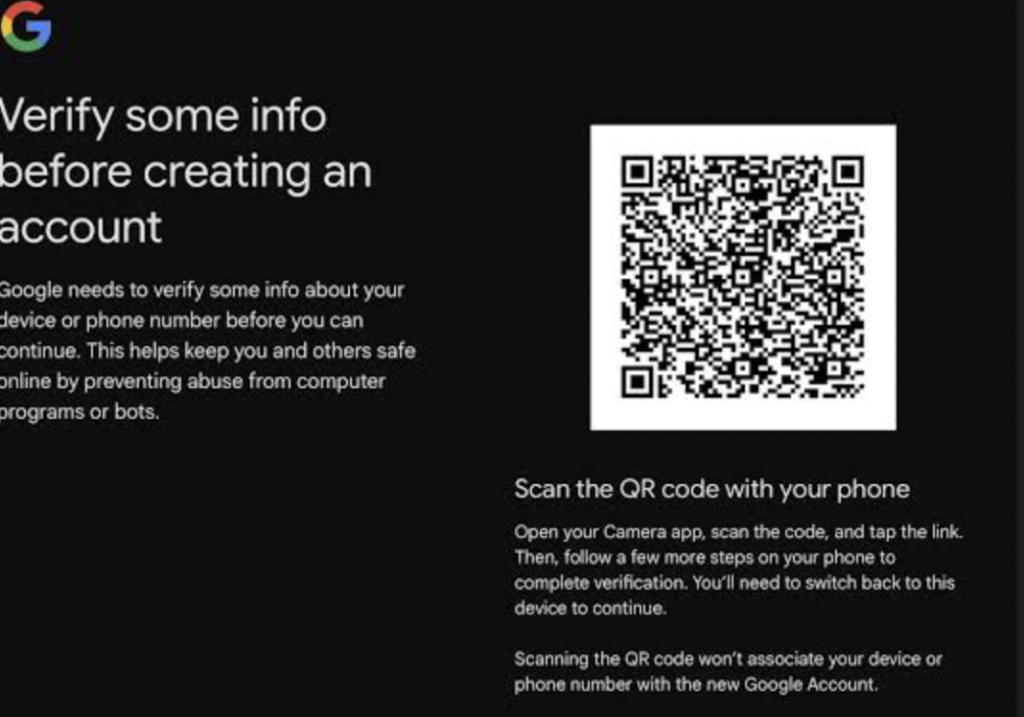
Để tránh tình trạng này có thể xảy ra khi Mua Gmail tại adshopkeys bên mình vẫn chia sẻ hướng dẫn mẹo để mọi người có thể phòng tránh nhé.
1. Nguyên lý vượt lỗi (Bypass) mã QR của Google
Thay vì cố gắng đăng nhập trực tiếp trên trình duyệt Web (Chrome, Edge) – nơi Google có bộ lọc AI quét thiết bị cực kỳ gắt gao, chúng ta sẽ sử dụng các ứng dụng Quản lý thư điện tử của bên thứ ba (như Microsoft Mail / Outlook).
Khi đăng nhập qua các ứng dụng này, Google sử dụng một luồng xác thực (OAuth) nhẹ nhàng hơn, thường chỉ yêu cầu điền Email khôi phục (Recovery Email) mà không ép quét mã QR. Sau khi ứng dụng đăng nhập thành công, máy tính của bạn sẽ được Google ghi nhận là “Thiết bị tin cậy”, từ đó mở đường cho việc đăng nhập trên trình duyệt Web sau này.
2. Các bước Login Gmail tránh quét QR Phone
* Cách 1: Bypass bằng ứng dụng Gmail trên Điện thoại (Khuyên dùng)
Đây là phương pháp nhanh gọn, tỷ lệ thành công cao nhất. AI của Google thường nới lỏng màng lọc bảo mật cho các thiết bị di động sử dụng mạng viễn thông.
Bước 1: Bật mạng 4G/5G trên điện thoại
Bước 2: Mở ứng dụng Gmail
Bước 3: Nhập thông tin và Email khôi phục
Điền Tên đăng nhập và Mật khẩu. Nhờ độ Trust của app di động và mạng 4G, Google sẽ bỏ qua bước đòi mã QR và chỉ yêu cầu bạn Nhập Email khôi phục (Recovery Email).
Bước 4: Xác minh Yes/No trên điện thoại
* Cách 2: Bypass bằng phần mềm Microsoft Mail trên Máy tính
Bước 1: Tải và cài đặt phần mềm Mail
Truy cập vào kho ứng dụng Microsoft Store trên máy tính Windows của bạn hoặc bấm vào đường link chính thức sau: https://apps.microsoft.com/detail/9nrx63209r7b?hl=vi-VN&gl=US
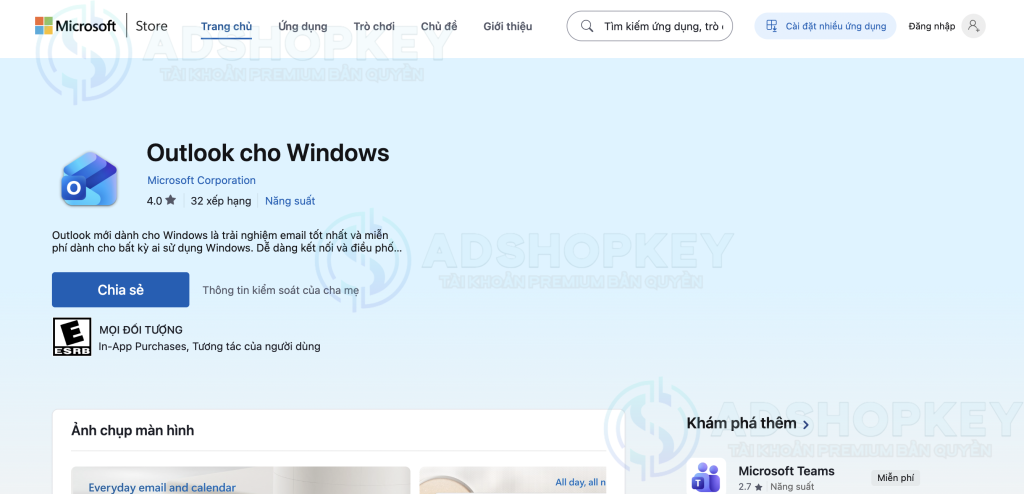
Tiến hành tải về và cài đặt ứng dụng.
Bước 2: Chọn đăng nhập bằng Google
Mở phần mềm Mail vừa cài đặt. Tại giao diện chính, bấm vào Thêm tài khoản (Add Account) > Chọn biểu tượng Google.
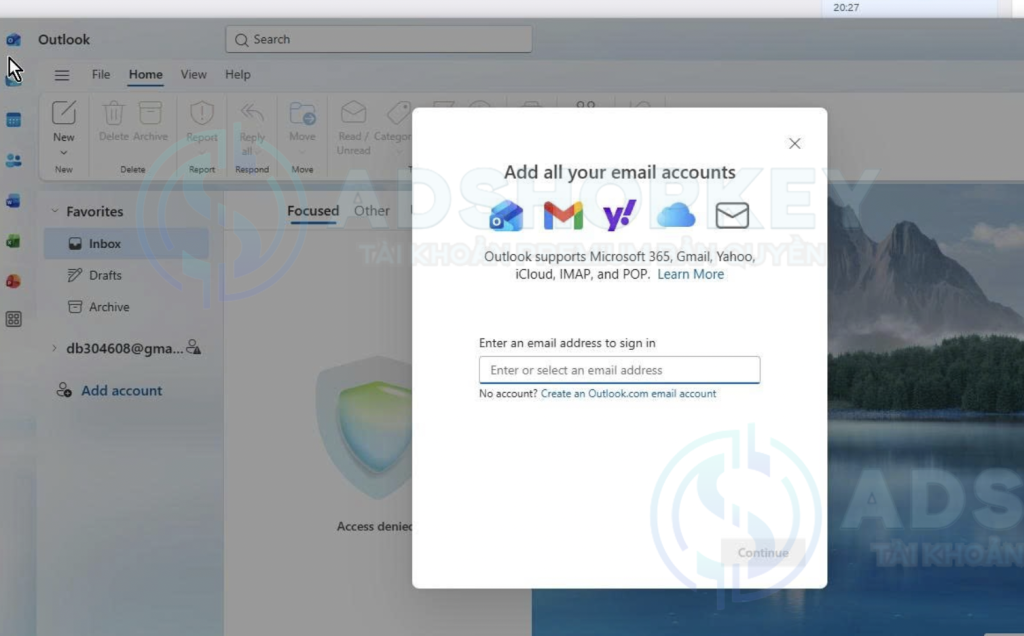
Bước 3:
Một cửa sổ đăng nhập an toàn của Google sẽ hiện ra. Hãy điền Tên đăng nhập (Email) và Mật khẩu như bình thường. Lúc này, hệ thống sẽ bỏ qua bước quét QR và chỉ yêu cầu bạn Nhập Email khôi phục (Recovery Email). Điền chính xác Email khôi phục vào, sau đó nhấn Cho phép (Allow) để cấp quyền cho Microsoft đồng bộ thư.
Bước 4:
Sau khi đăng nhập thành công vào phần mềm Mail, bạn khoan hãy vào web vội. Hãy treo phần mềm đó khoảng 15 – 30 phút. Quá trình này giúp hệ thống của Google âm thầm ghi nhận địa chỉ IP và máy tính của bạn vào danh sách “Thiết bị tin cậy”.
Bước 5: Hoàn tất đăng nhập trên Chrome/Edge
* Tham khảo ngay bài viết: Hướng dẫn đổi mật khẩu và 2FA của Gmail
3. Câu hỏi thường gặp và Lời khuyên bảo mật
Bài viết cùng chủ đề:
-

Hướng Dẫn Cách Cài Đặt Và Kích Hoạt Key GPM Login
-

Cách tắt xác minh đăng nhập vào tài khoản Zoom
-

Hướng dẫn đổi 2FA ChatGPT để tăng bảo mật
-
Cách chuyển Login Zoom sang dạng tài khoản mật khẩu
-

Cách Tải Meitu Trên Máy Tính (PC/Mac) Bản Chuẩn Quốc Tế
-

Hướng Dẫn Tắt Đồng Bộ Adobe Creative Cloud
-
Hướng dẫn thêm số điện thoại khôi phục vào Adobe
-
Hướng Dẫn Sửa Lỗi Mất Thanh Công Cụ Trong Photoshop
-
Hướng dẫn sửa lỗi Photoshop không lưu được nhiều định dạng
-

Cách cập nhật Windows 10 bằng Update Assistant
-

Cách sửa lỗi mất mục Beta Apps trên Adobe Creative Cloud
-

Hướng dẫn sửa lỗi This Face Expression File is bad
-

Cách sửa lỗi “You don’t have access to manage Apps”
-
Hướng dẫn sửa lỗi Installation Error 145
-

Hướng dẫn cách cài Version thấp tại Creative Cloud
-

Hướng dẫn gỡ chặn File Host và Firewall để sử dụng bản quyền Adobe