 Trang Chủ
 Danh mục sản phẩm
 Tin Tức
 Help Center
 Giới thiệu
 Liên hệ
Hướng Dẫn Tắt Đồng Bộ Adobe Creative Cloud

Th6
Có nhiều bạn sau khi mua Adobe Full App của bên mình và trong quá trình dùng có hỏi là làm sao tắt đồng bộ của Adobe Creative Cloud này nhỉ? Cơ bạn là cũng nhiều người dùng không muốn lưu file lên Cloud do lo ngại về dung lượng lưu trữ, quyền riêng tư hoặc muốn làm việc hoàn toàn trên máy tính.
Trong bài viết này, Adshopkeys sẽ hướng dẫn bạn cách tắt đồng bộ Adobe Creative Cloud nhanh chóng và hiệu quả.
1. Cách tắt đồng bộ Adobe Creative Cloud
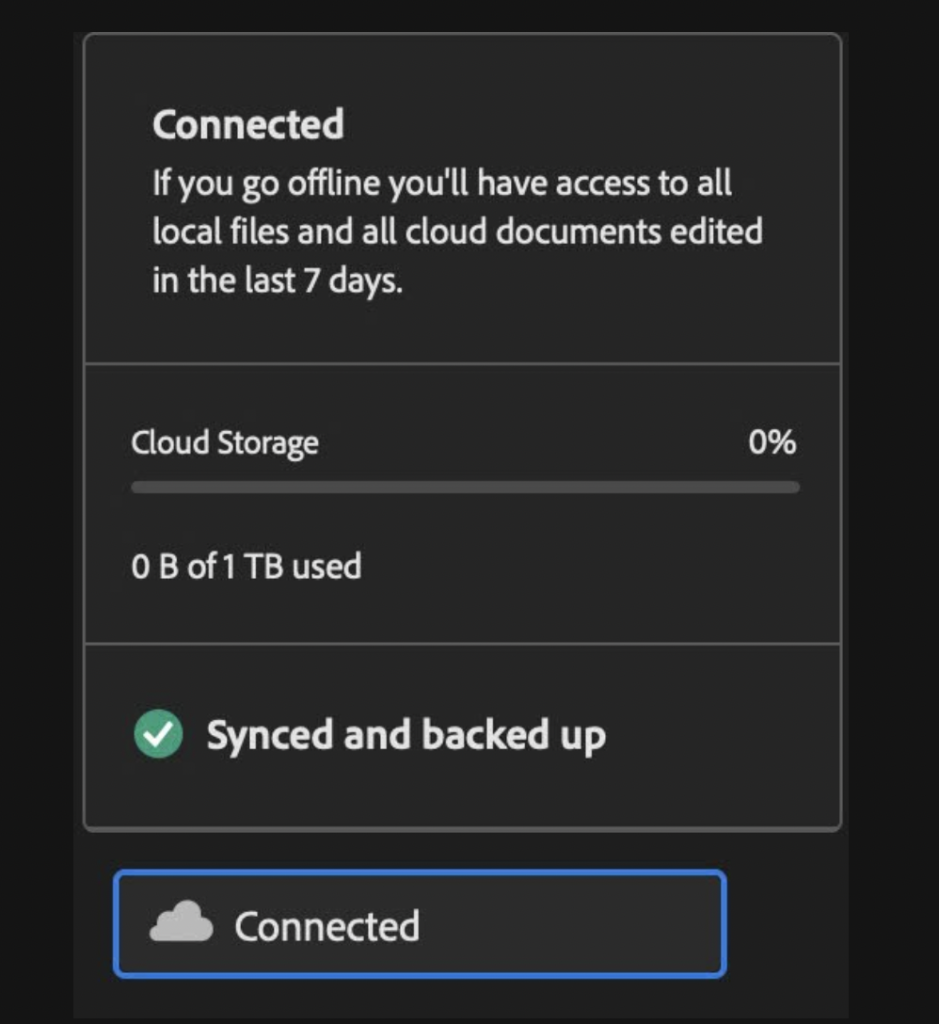
Bước 1: Mở Adobe Creative Cloud:
Khởi động ứng dụng Adobe Creative Cloud Desktop trên máy tính.
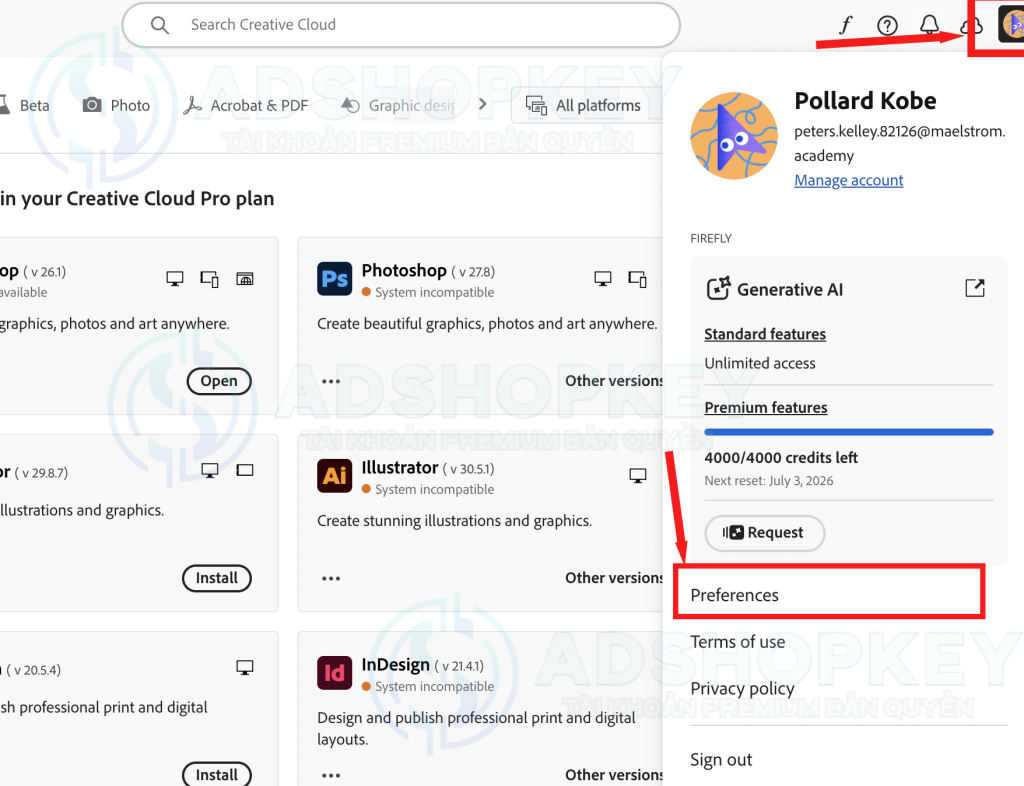
Bước 2: Truy cập phần Preferences
- Nhấn vào ảnh đại diện (Avatar) ở góc trên bên phải.
- Chọn Preferences (Tùy chọn).
Bước 3: Tắt tính năng đồng bộ
Tại mục Syncing hoặc Files:
- Tắt File Sync.
- Và chọn Pause Syncing để tạm dừng đồng bộ.
Sau khi hoàn tất, Creative Cloud sẽ không còn tự động đồng bộ dữ liệu giữa máy tính và Adobe Cloud.
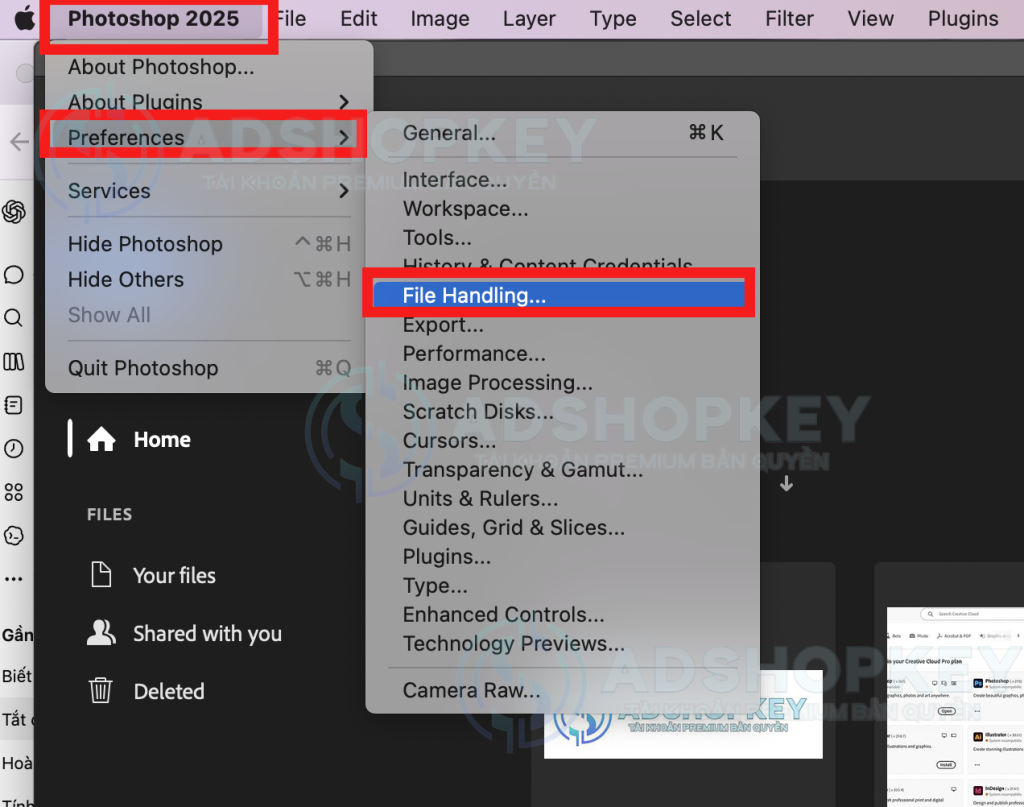
Lưu ý: Không phải tài khoản nào cũng có File Sync
Hiện nay nhiều phiên bản Adobe Creative Cloud mới đã loại bỏ mục File Sync hoặc Syncing. Nếu bạn không thấy các tùy chọn này trong phần Preferences thì đây là điều hoàn toàn bình thường. Trong trường hợp đó, bạn chỉ cần chuyển vị trí lưu mặc định của Photoshop về máy tính thay vì lưu trên Cloud Documents.
2. Cách lưu file Photoshop trực tiếp trên máy tính
Bước 1:
Mục Default File Location >> On your computer
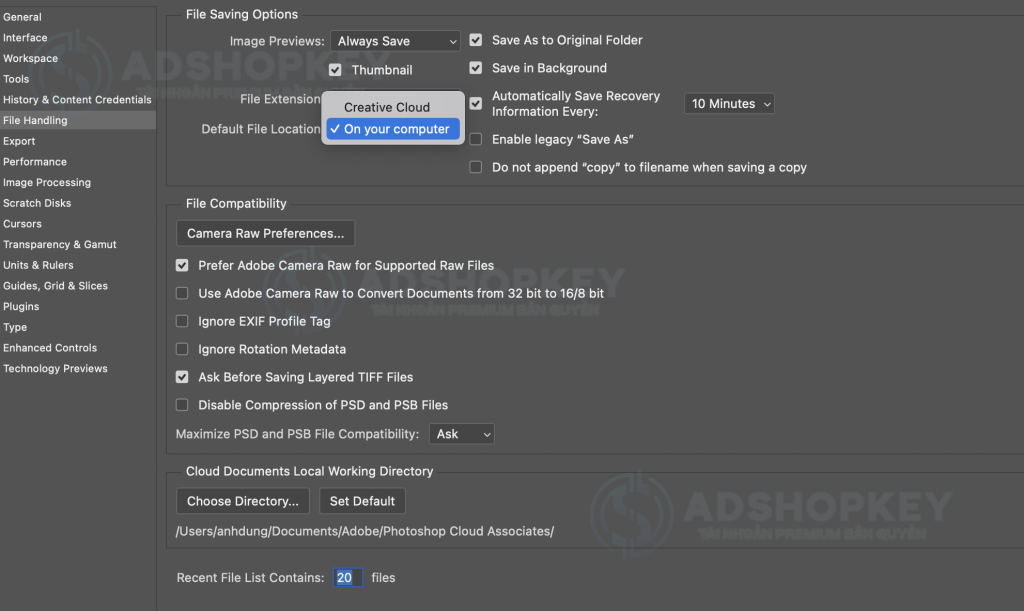
Sau khi thiết lập, các file Photoshop mới sẽ được lưu trực tiếp trên máy tính thay vì Adobe Cloud.
3. Câu hỏi thường gặp:
4. Kết luận
Trên đây là các cách tắt đồng bộ Adobe Creative Cloud và lưu file trực tiếp trên máy tính. Hy vọng bài viết sẽ giúp bạn sử dụng Adobe thuận tiện hơn và tránh các vấn đề liên quan đến lưu trữ đám mây không mong muốn.
>> Xem thêm: Hướng dẫn thêm số điện thoại khôi phục vào Adobe
Bài viết cùng chủ đề:
-

Hướng dẫn Login Gmail tránh bị QR Phone
-

Hướng dẫn đổi 2FA ChatGPT để tăng bảo mật
-
Cách chuyển Login Zoom sang dạng tài khoản mật khẩu
-

Hướng Dẫn Cách Tải Meitu Trên Máy Tính & Cách Dùng Chi Tiết
-

Hướng dẫn thêm số điện thoại khôi phục vào Adobe
-
Hướng Dẫn Sửa Lỗi Mất Thanh Công Cụ Trong Photoshop
-
Hướng dẫn sửa lỗi Photoshop không lưu được nhiều định dạng
-

Cách cập nhật Windows 10 bằng Update Assistant
-

Cách sửa lỗi mất mục Beta Apps trên Adobe Creative Cloud
-

Hướng dẫn sửa lỗi This Face Expression File is bad
-

Cách sửa lỗi “You don’t have access to manage Apps”
-
Hướng dẫn sửa lỗi Installation Error 145
-

Hướng dẫn cách cài Version thấp tại Creative Cloud
-

Hướng dẫn gỡ chặn File Host và Firewall để sử dụng bản quyền Adobe
-
Hướng dẫn Gỡ Crack Adobe
-
Hướng dẫn xử lý lỗi HMA không có Internet