 Trang Chủ
 Danh mục sản phẩm
 Tin Tức
 Help Center
 Giới thiệu
 Liên hệ
Hướng dẫn cách xoá phông trên Meitu

Th12
“Xoá phông hay làm mờ hậu cảnh là cách nhanh nhất để bức ảnh của bạn trông “xịn xò” và có chiều sâu hơn. Không cần máy ảnh đắt tiền, bạn hoàn toàn có thể tự tay thực hiện việc này thông qua cách xoá phông trên Meitu cực kỳ đơn giản. Chỉ với vài thao tác chạm, bạn sẽ biến những khung hình đời thường thành những tác phẩm nghệ thuật bắt mắt. Cùng bắt đầu thôi!”
Trước khi đi vào chi tiết, nếu bạn mới làm quen với ứng dụng này, hãy xem qua bài Hướng dẫn sử dụng Meitu từ A-Z để nắm rõ các công cụ cơ bản nhé.”
1. Hướng dẫn cách xoá phông trên Meitu?
* Cách 1:
Bước 1: Mở và chọn hình ảnh cần tách nền
Bước 2: Vào phần “Nền”

Bước 2: Ấn vào hình ảnh cần sửa >> ấn 3 chấm và lưu nhãn dán
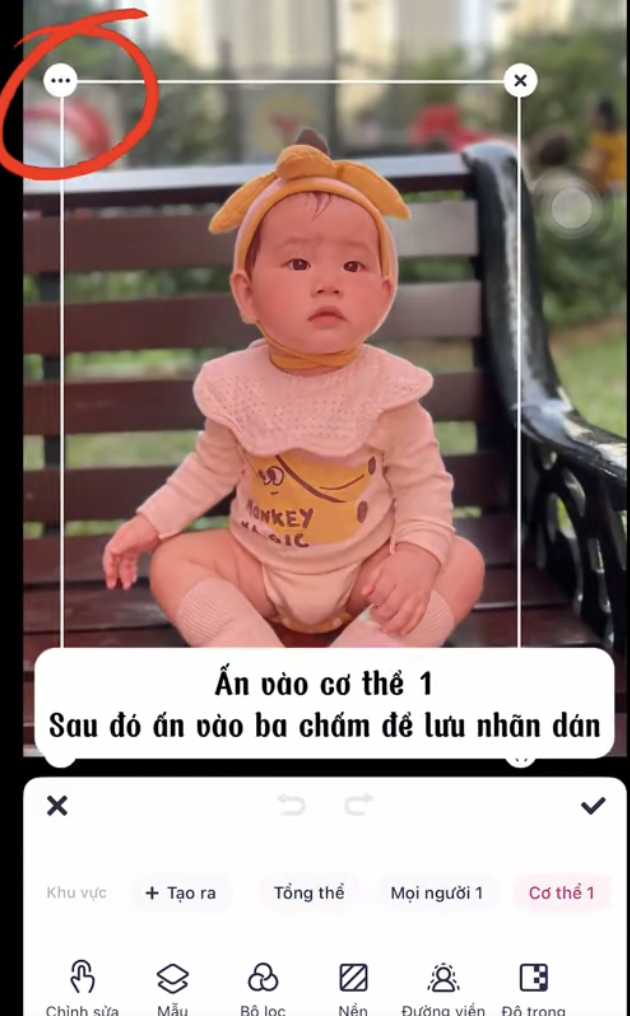
Bước 3: Quay lại trang chủ >> Chọn ảnh nền để ghép ảnh?
Bước 4: Chọn nhãn dán

Bước 5: Chọn nhãn dán vừa lưu là được thoy

* Cách 2:
Mình sẽ Demo trực tiếp cho các bạn thấy nhé.
Bước 1: Mở App Meitu >> Chọn ảnh cần xoá phông trên Meitu
Bước 2: Lựa chọn Cắt bớt trên Meitu cho đẹp nhé

Bước 3: Chọn Chỉnh sửa khu vực?

Bước 4: Chọn sang “Nền”

Bước 5: Chuyển sang tab màu sắc >> chỉnh màu 1 chút

Bước 6: Chọn vào phần Đường Viền

Bước 7: Chọn vào phần Đường Viền >> Chọn đường viền và bôi lơ nhẹ

Bước 8: Chọn vào bút thần kỳ và tìm cái cute hợp lý chút là được.

Thành phẩm:

2. Câu hỏi thường gặp?
Ok làm xong các bước hướng dẫn bên trên thì ta đã xoá được phông trên Meitu hoàn chỉnh. Ngoài việc xoá phông xong chúng ta cũng nên để ý đến các bố cục màu sắc nữa – bạn có thể tham khảo Công thức chỉnh ảnh Meitu – để tường tận hơn
Bài viết cùng chủ đề:
-

Cách chuyển Login Zoom sang dạng tài khoản mật khẩu
-

Hướng Dẫn Cách Tải Meitu Trên Máy Tính & Cách Dùng Chi Tiết
-

Hướng Dẫn Tắt Đồng Bộ Adobe Creative Cloud
-
Hướng dẫn thêm số điện thoại khôi phục vào Adobe
-
Hướng Dẫn Sửa Lỗi Mất Thanh Công Cụ Trong Photoshop
-
Hướng dẫn sửa lỗi Photoshop không lưu được nhiều định dạng
-

Cách cập nhật Windows 10 bằng Update Assistant
-

Cách sửa lỗi mất mục Beta Apps trên Adobe Creative Cloud
-

Hướng dẫn sửa lỗi This Face Expression File is bad
-

Cách sửa lỗi “You don’t have access to manage Apps”
-
Hướng dẫn sửa lỗi Installation Error 145
-

Hướng dẫn cách cài Version thấp tại Creative Cloud
-

Hướng dẫn gỡ chặn File Host và Firewall để sử dụng bản quyền Adobe
-
Hướng dẫn Gỡ Crack Adobe
-
Hướng dẫn xử lý lỗi HMA không có Internet
-
Cách Fix lỗi Sign In Required