 Trang Chủ
 Danh mục sản phẩm
 Tin Tức
 Help Center
 Giới thiệu
 Liên hệ
Hướng dẫn đổi 2FA ChatGPT để tăng bảo mật
Th9
Trong quá trình hỗ trợ khách hàng nâng cấp và bảo mật tài khoản tại Adshopkeys, mình nhận thấy rủi ro mất quyền truy cập ChatGPT thường xảy ra nhất khi người dùng đổi điện thoại hoặc lỡ tay xóa ứng dụng Authenticator mà không sao lưu.
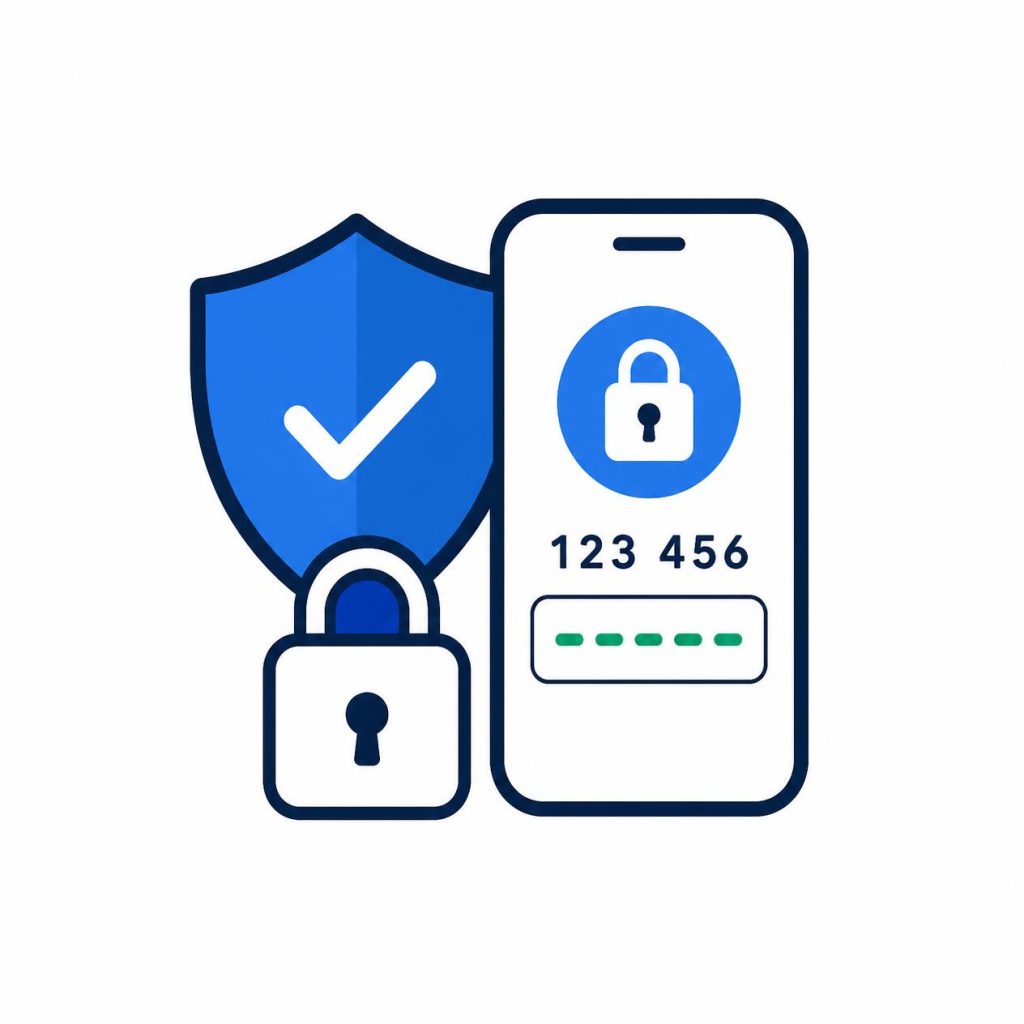
Bài viết này sẽ hướng dẫn bạn quy trình chuẩn để thay đổi mã xác thực hai yếu tố (2FA) trên ChatGPT một cách an toàn nhất, tránh tình trạng bị khóa tài khoản và tăng cường bảo mật
>> Tham khảo: Mua tài khoản chatgpt plus
1. Các bước cần chuẩn bị trước khi thực hiện?
- Thiết bị cũ (điện thoại đang chứa mã Authenticator hiện tại vẫn còn hoạt động).
- Mã dự phòng (Recovery Code) gồm 16 ký tự mà OpenAI cung cấp khi bạn bật 2FA lần đầu.
Lưu ý: Bạn nên tải sẵn ứng dụng xác thực (Google Authenticator, Authy hoặc Microsoft Authenticator) trên thiết bị mới trước khi bắt đầu.
2. Hướng dẫn đổi 2FA Chatgpt
Bước 1: Login vào Chatgpt như bình thường nhé.
Bước 2: Vào phần Avartar phía cuối bên trái màn hình >> Cài đặt

Bước 3: Chọn phần Bảo mật và đăng nhập >> Xác thực đa yếu tố (MFA)
Ở đây nếu có mã cũ hoặc bật sẵn thì chúng ta tắt đi bật lại để tạo 2FA mới nhé. Mã cũ sẽ được xóa bỏ

Bước 4:
Chúng ta dùng APP Google Authencode trên điện thoại để quét QR và lấy Code sau này dùng

Hoặc nếu ko thích dùng code thì có thể ấn vào gặp vấn đề khi quét. và lưu mã 6 chữ số này lại. Mã này chúng ta có thể đọc được trên các web như: https://getcode.adshopkeys.com/#2fa

Bước 5: Sau khi xác minh xong là thành công chúng ta có thể sử dụng như vậy là đã đổi 2FA Chatgpt thành công và sau này mỗi lần đăng nhập nó sẽ theo mã 2FA mới chúng ta vừa thiết lập.
Ngoài ra sau khi thiết lập mã xác thực mới thành công, hãy thực hiện thêm bước dọn dẹp phiên đăng nhập:
- Quay lại Settings > Security.
- Nhấn vào Log out of all devices (Đăng xuất khỏi tất cả thiết bị).
Thao tác này sẽ ép toàn bộ các thiết bị lạ, trình duyệt ẩn danh hoặc các phiên làm việc cũ phải đăng nhập lại và xác minh bằng 2FA mới, đảm bảo tài khoản của bạn được an toàn tuyệt đối.
3. Câu hỏi thường gặp?
Bài viết cùng chủ đề:
-

Cách tắt xác minh đăng nhập vào tài khoản Zoom
-

Hướng dẫn Login Gmail tránh bị QR Phone
-

Cách chuyển Login Zoom sang dạng tài khoản mật khẩu
-

Cách Tải Meitu Trên Máy Tính (PC/Mac) Bản Chuẩn Quốc Tế
-

Hướng Dẫn Tắt Đồng Bộ Adobe Creative Cloud
-
Hướng dẫn thêm số điện thoại khôi phục vào Adobe
-
Hướng Dẫn Sửa Lỗi Mất Thanh Công Cụ Trong Photoshop
-
Hướng dẫn sửa lỗi Photoshop không lưu được nhiều định dạng
-

Cách cập nhật Windows 10 bằng Update Assistant
-

Cách sửa lỗi mất mục Beta Apps trên Adobe Creative Cloud
-

Hướng dẫn sửa lỗi This Face Expression File is bad
-

Cách sửa lỗi “You don’t have access to manage Apps”
-
Hướng dẫn sửa lỗi Installation Error 145
-

Hướng dẫn cách cài Version thấp tại Creative Cloud
-

Hướng dẫn gỡ chặn File Host và Firewall để sử dụng bản quyền Adobe
-
Hướng dẫn Gỡ Crack Adobe