 Trang Chủ
 Danh mục sản phẩm
 Tin Tức
 Help Center
 Giới thiệu
 Liên hệ
Cách chuyển Login Zoom sang dạng tài khoản mật khẩu
Th7
Hiện tại, rất nhiều khách hàng khi đăng ký Nâng cấp tài khoản Zoom tại Adshopkeys đang sử dụng phương thức đăng nhập nhanh là “Continue with Google”.
⚠️ YÊU CẦU BẮT BUỘC:
Việc để nguyên “Login with Google” sẽ gây khó khăn cho đội ngũ kỹ thuật trong quá trình xử lý nâng cấp, đồng thời có thể rủi ro đến bảo mật tài khoản Google cá nhân của bạn. Do đó, để việc nâng cấp diễn ra nhanh chóng và an toàn tuyệt đối, bạn BẮT BUỘC phải chuyển phương thức đăng nhập Zoom sang dạng Email và Mật khẩu truyền thống.
1. Cách chuyển Login Zoom sang dạng tài khoản mật khẩu?
Bước 1: Truy cập link https://zoom.us/forgot_password để quên mật khẩu
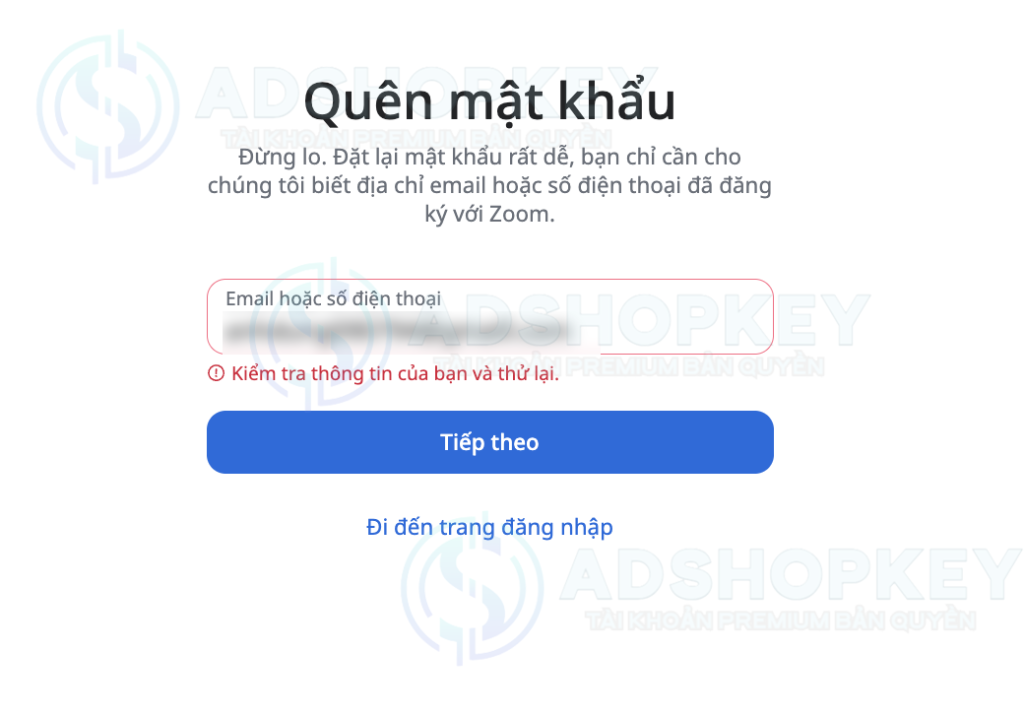
Sẽ xảy ra 2 trường hợp:
* Trường hợp 1:
- Nhập chính xác địa chỉ Email (Gmail) mà bạn đang sử dụng để đăng nhập Zoom.
- Mở hộp thư Gmail của bạn, tìm Email từ Zoom và bấm vào link khôi phục.
- Tại đây, Zoom sẽ cho phép bạn tạo một mật khẩu mới là xong
* Trường hợp 2:
– Nó báo lỗi “Kiểm tra thông tin của bạn và thử lại.”
Bước 2: Nếu rơi vào trường hợp 2
- Chúng ta sẽ dùng nút Đăng ký tài khoản mới (Sign Up) bằng chính email đó để ép Zoom nhận diện.
- Truy cập vào trang Đăng ký của Zoom: zoom.us/signup
- Yêu cầu nhập ngày tháng năm sinh (để xác minh tuổi).
- Tại ô địa chỉ Email, nhập lại chính xác cái Gmail đang bị dính lỗi đó, sau đó bấm Continue (Tiếp tục).
- Lúc này, hệ thống Zoom sẽ phát hiện ra email này đã tồn tại và hiển thị một thông báo dạng: “Tài khoản này đang dùng Google để đăng nhập…”. Đi kèm với đó là một nút hoặc đường link có nội dung “Gửi email để thiết lập mật khẩu”.
- Bạn chỉ cần vào Gmail, bấm vào link Zoom vừa gửi là có thể tự đặt mật khẩu mới thành công.
Đây là cách mà chúng ta fix lỗi , nếu không được nữa chúng ta sẽ TẠO TÀI KHOẢN MỚI HOÀN TOÀN để sử dụng. Sau khi login xong thì có thể tham khảo bài viết “Hướng dẫn đăng nhập Zoom” để thử trải nghiệm và dùng nhé!
Bài viết cùng chủ đề:
-

Cách tắt xác minh đăng nhập vào tài khoản Zoom
-

Hướng dẫn Login Gmail tránh bị QR Phone
-

Hướng dẫn đổi 2FA ChatGPT để tăng bảo mật
-

Cách Tải Meitu Trên Máy Tính (PC/Mac) Bản Chuẩn Quốc Tế
-

Hướng Dẫn Tắt Đồng Bộ Adobe Creative Cloud
-
Hướng dẫn thêm số điện thoại khôi phục vào Adobe
-
Hướng Dẫn Sửa Lỗi Mất Thanh Công Cụ Trong Photoshop
-
Hướng dẫn sửa lỗi Photoshop không lưu được nhiều định dạng
-

Cách cập nhật Windows 10 bằng Update Assistant
-

Cách sửa lỗi mất mục Beta Apps trên Adobe Creative Cloud
-

Hướng dẫn sửa lỗi This Face Expression File is bad
-

Cách sửa lỗi “You don’t have access to manage Apps”
-
Hướng dẫn sửa lỗi Installation Error 145
-

Hướng dẫn cách cài Version thấp tại Creative Cloud
-

Hướng dẫn gỡ chặn File Host và Firewall để sử dụng bản quyền Adobe
-
Hướng dẫn Gỡ Crack Adobe