 Trang Chủ
 Danh mục sản phẩm
 Tin Tức
 Help Center
 Giới thiệu
 Liên hệ
Cách sử dụng bản đồ Vietmap?

Th6
Đối với tài xế Việt, Vietmap không chỉ là bản đồ dẫn đường, mà là “tấm khiên” bảo vệ ví tiền trước những lỗi vi phạm tốc độ và camera phạt nguội. Tuy nhiên, 90% người dùng mới chỉ biết mở app và gõ điểm đến mà bỏ qua những tính năng nâng cao đáng giá nhất.
Bài viết này, Adshopkeys sẽ hướng dẫn bạn cách sử dụng bản đồ Vietmap (S1, S2, Vietmap Live) chuẩn xác như một tài xế “lão làng”, từ cách kết nối lên màn hình xe cho đến mẹo chạy song song 2 bản đồ cùng lúc.
1. Cách sử dụng bản đồ Vietmap?
Sau khi các bạn đăng ký và sử dụng key vietmap của adshopkeys của mình hoặc đăng ký tại trang chủ của Vietmap thì các bạn có thể sử dụng bản đồ Vietmap bình thường. Từng bước cách sử dụng bản đồ Vietmap như sau:
Bước 1: Tìm Kiếm Điểm Đến
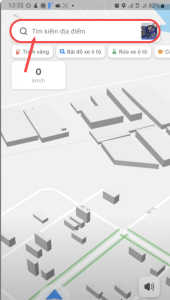
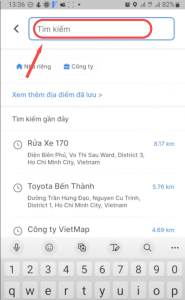
- Mở ứng dụng Vietmap.
- Trên màn hình chính, nhấn vào ô “Tìm Kiếm” hoặc biểu tượng kính lúp.
- Nhập địa chỉ, tên tòa nhà, hoặc địa điểm bạn muốn đến (ví dụ: “Hồ Hoàn Kiếm, Hà Nội”).
- Chọn kết quả đúng nhất từ danh sách gợi ý hiện ra.
Bước 2: Tạo Lộ Trình và Dẫn Đường
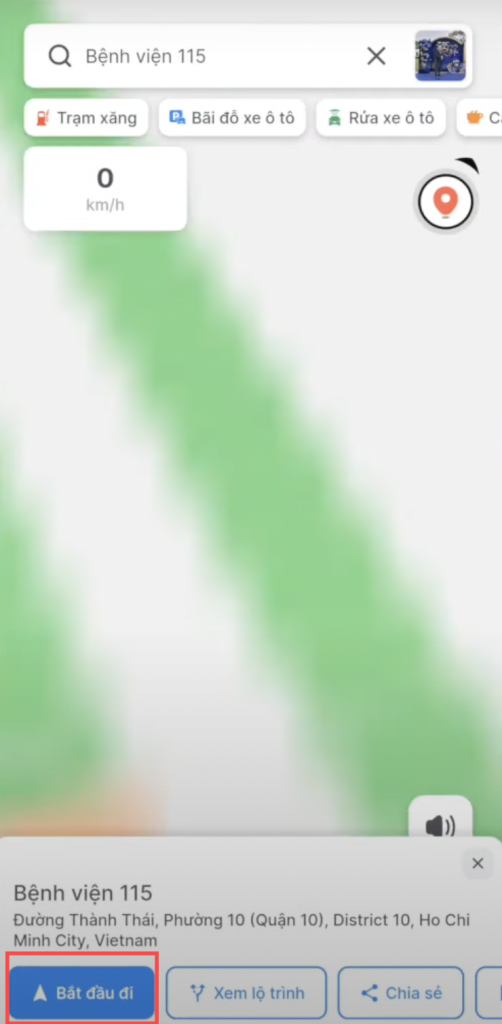
- Sau khi chọn điểm đến, màn hình sẽ hiển thị thông tin chi tiết về địa điểm đó.
- Nhấn vào nút “Chỉ Đường” (hoặc “Dẫn đường”, “Navigate”).
- Ứng dụng sẽ tự động tính toán và vẽ ra lộ trình tối ưu nhất từ vị trí hiện tại của bạn. Bạn có thể xem trước quãng đường, thời gian di chuyển dự kiến.
- Nhấn nút “Bắt Đầu” (hoặc “Start”) để bắt đầu quá trình dẫn đường bằng giọng nói.
Bước 3: Theo Dõi Quá Trình Di Chuyển
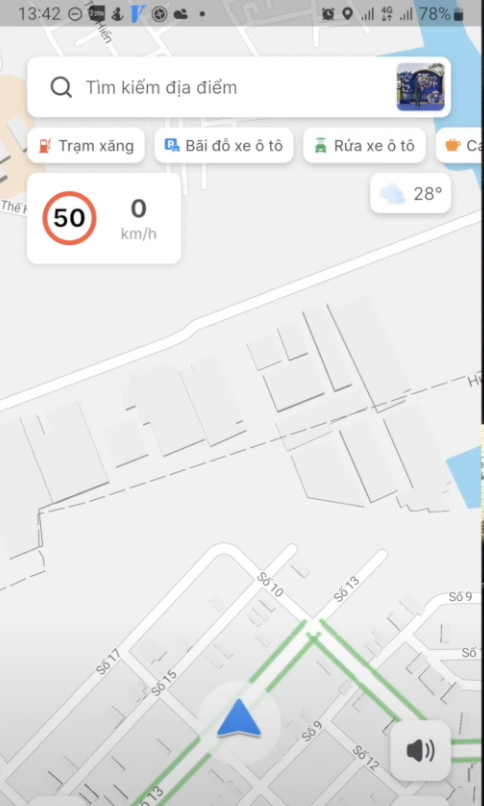
– Màn hình dẫn đường: Sẽ hiển thị bản đồ, mũi tên chỉ hướng di chuyển của bạn, và thông tin về ngã rẽ sắp tới.
– Giọng nói chỉ dẫn: Lắng nghe chỉ dẫn bằng giọng nói tiếng Việt (ví dụ: “Sau 200 mét nữa, rẽ phải”).
– Các cảnh báo: Vietmap sẽ tự động cảnh báo bằng âm thanh và hình ảnh khi sắp đến:
- Biển báo giới hạn tốc độ.
- Camera phạt nguội, camera tốc độ.
- Khu vực có dân cư.
- Trạm thu phí.
Bước 4: Tùy Chỉnh và Kết Thúc
- Thay đổi lộ trình: Nếu bạn đi sai đường, Vietmap sẽ tự động tính toán lại lộ trình mới.
- Hủy lộ trình: Để dừng dẫn đường, bạn có thể nhấn vào nút “Dừng”, “Hủy” hoặc biểu tượng dấu “X” trên màn hình.
2. Cài đặt nâng cao giúp tối ưu cảnh báo?
Với kinh nghiệm của mình thì đừng chỉ gõ địa chỉ và chạy ngay. Để Vietmap phát huy tối đa sức mạnh bảo vệ ví tiền của bạn, hãy thiết lập 3 yếu tố sau trong mục Cài đặt:
- Tăng khoảng cách cảnh báo: Mặc định ứng dụng thường cảnh báo trước 300m. Khi bạn chạy cao tốc với tốc độ 100 – 120km/h, 300m trôi qua rất nhanh và bạn sẽ không kịp rà phanh. Hãy vào Cài đặt > Cảnh báo > Khoảng cách cảnh báo và chỉnh lên mức 500m – 800m để có đủ thời gian xử lý.
- Tải bản đồ Offline (Dành cho Vietmap Live): Nếu bạn đi phượt đèo núi hoặc chạy vào các cung đường mất sóng 4G, bản đồ online sẽ bị đơ. Hãy vào Cài đặt > Tải bản đồ và tải trước dữ liệu của toàn Việt Nam (hoặc khu vực bạn sống) khi đang ở nhà có Wi-Fi.
- Cập nhật dữ liệu thường xuyên: Hạ tầng giao thông Việt Nam thay đổi liên tục (cắm thêm hoặc nhổ bỏ biển báo). Với màn hình Android/Camera dùng Vietmap S1/S2, hãy nhớ cắm thẻ nhớ cập nhật dữ liệu 3 tháng/lần.
3. Mẹo dùng dẫn đường Google Maps + Cảnh báo Vietmap
Đây là thủ thuật được giới tài xế công nghệ chia sẻ nhiều nhất. Google Maps tìm đường tắt và cảnh báo tắc đường cực giỏi, nhưng lại không có cảnh báo biển tốc độ.
Cách kết hợp sức mạnh của cả hai bản đồ:
- Mở ứng dụng Vietmap Live, vào phần Cài đặt và bật tính năng “Hiển thị trên ứng dụng khác” (Picture-in-Picture / Widget).
- Ẩn ứng dụng Vietmap ra màn hình chính, lúc này nó sẽ thu nhỏ thành một Widget hình tròn nhỏ (hiển thị tốc độ).
- Mở Google Maps và thiết lập lộ trình bình thường.
- Kết quả: Bạn sẽ được Google Maps dẫn đường thông minh trên toàn màn hình, đồng thời cái Widget nhỏ của Vietmap sẽ phát giọng nói: “Sắp đến camera phạt nguội”, “Tốc độ giới hạn 60km/h” ngay khi bạn chạy trên đường.
4. Câu hỏi thường gặp?
Bài viết cùng chủ đề:
-

Cách tắt xác minh đăng nhập vào tài khoản Zoom
-

Hướng dẫn Login Gmail tránh bị QR Phone
-

Hướng dẫn đổi 2FA ChatGPT để tăng bảo mật
-
Cách chuyển Login Zoom sang dạng tài khoản mật khẩu
-

Hướng Dẫn Cách Tải Meitu Trên Máy Tính & Cách Dùng Chi Tiết
-

Hướng Dẫn Tắt Đồng Bộ Adobe Creative Cloud
-
Hướng dẫn thêm số điện thoại khôi phục vào Adobe
-
Hướng Dẫn Sửa Lỗi Mất Thanh Công Cụ Trong Photoshop
-
Hướng dẫn sửa lỗi Photoshop không lưu được nhiều định dạng
-

Cách cập nhật Windows 10 bằng Update Assistant
-

Cách sửa lỗi mất mục Beta Apps trên Adobe Creative Cloud
-

Hướng dẫn sửa lỗi This Face Expression File is bad
-

Cách sửa lỗi “You don’t have access to manage Apps”
-
Hướng dẫn sửa lỗi Installation Error 145
-

Hướng dẫn cách cài Version thấp tại Creative Cloud
-

Hướng dẫn gỡ chặn File Host và Firewall để sử dụng bản quyền Adobe