

Việc sử dụng các ứng dụng văn phòng trực tuyến đã trở thành một phần không thể thiếu trong công việc và học tập. Trong số đó, Office 365 nổi bật với những tính năng ưu việt và khả năng tích hợp mạnh mẽ. Nếu đang làm File Word, Excel báo lỗi “Product Activation Failed”? hoặc bạn đang dùng các bản Office Crack tràn lan trên mạng chứa mã độc, virus thì việc nâng cấp lên tài khoản Office 365 bản quyền chính là khoản đầu tư rẻ nhất để bảo vệ thiết bị và nâng cao hiệu suất công việc.
Khám phá ngay giải pháp sở hữu bộ công cụ văn phòng đỉnh cao này với chi phí siêu tiết kiệm tại Adshopkeys!
1. Tài khoản Office 365 (Microsoft 365) là gì?
Tài khoản Office 365 (hiện đã được hãng đổi tên chính thức thành Microsoft 365) là dịch vụ phần mềm văn phòng bản quyền cao cấp nhất của Microsoft, hoạt động dựa trên nền tảng công nghệ điện toán đám mây. Khác với các phiên bản cài đặt offline mua một lần, việc sở hữu tài khoản Office 365 giúp bạn luôn được cập nhật những tính năng mới nhất và đồng bộ hóa dữ liệu làm việc mọi lúc, mọi nơi.
Khi kích hoạt Office 365 bản quyền, bạn sẽ lập tức mở khóa một hệ sinh thái làm việc toàn diện, bao gồm:
- Bộ ứng dụng văn phòng đỉnh cao: Mở khóa đầy đủ các công cụ quen thuộc như Word, Excel, PowerPoint, Outlook tích hợp sẵn trí tuệ nhân tạo (AI) hỗ trợ thiết kế và soạn thảo.
- Không gian lưu trữ 1TB OneDrive: Cung cấp sẵn 1000GB dung lượng lưu trữ đám mây, giúp sao lưu an toàn dữ liệu, chống virus tống tiền và dễ dàng chia sẻ trực tuyến.
- Hoạt động đa thiết bị: Cài đặt mượt mà và đăng nhập cùng lúc trên tối đa 5 thiết bị, hỗ trợ hoàn hảo cho cả máy tính Windows, MacBook, iPad và điện thoại thông minh.
- Cộng tác thời gian thực (Real-time): Cho phép nhiều người cùng tham gia chỉnh sửa chung một file tài liệu qua internet cực kỳ tiện lợi.
2. So sánh Office 365 và các bản Office thông thường (2019, 2021)
| Tiêu chí so sánh | Office 365 (Microsoft 365) | Office 2019, 2021, 2024 |
|---|---|---|
| Hình thức bản quyền | Đăng ký thuê bao (Năm/Tháng) | Mua đứt một lần (Vĩnh viễn) |
| Số lượng thiết bị | Đăng nhập cùng lúc 5 thiết bị | Chỉ 1 máy tính duy nhất (PC hoặc Mac) |
| Hệ điều hành hỗ trợ | Windows, macOS, iOS (iPhone/iPad), Android | Chỉ chạy trên Windows hoặc macOS cố định |
| Cập nhật tính năng | ✅ Luôn dùng bản mới nhất (Word, Excel AI…) | Chỉ cập nhật bảo mật, không có tính năng mới |
| Tính năng thông minh (AI) | ✅ Full PowerPoint Designer, Editor, Ink Editor | ❌ Bị giới hạn các tính năng sáng tạo AI |
| Hợp tác trực tuyến | ✅ Nhiều người cùng sửa 1 file theo thời gian thực | Hạn chế, phải gửi file qua lại bằng Email |
| Chi phí (Giá gốc Microsoft) | ~1.499.000 VNĐ/năm | ~2.999.000 VNĐ (Mua đứt) |
| Dịch vụ đi kèm | ✅ Skype (60p gọi/tháng), Microsoft Teams VIP | ❌ Không có |
| Giá tại Adshopkeys | Rẻ hơn 80% – Nâng cấp chính chủ Email | Tiết kiệm tối đa – Bảo hành 1 đổi 1 |
3. Tại sao nên mua tài khoản Office 365 tại Adshopkeys.com?
Nếu mua trực tiếp tại trang chủ Microsoft, mức giá niêm yết cho gói Microsoft 365 Personal là khoảng 1.499.000 VNĐ/năm. Đối với các gói mua một lần như Home & Student, giá có thể lên tới gần 3.000.000 VNĐ. Đây là con số không hề nhỏ với học sinh, sinh viên và dân văn phòng.
Đến với hệ thống Adshopkeys, bạn sẽ được sử dụng phần mềm bản quyền 100% với mức giá rẻ hơn đến 80%. Chúng tôi cung cấp 2 giải pháp linh hoạt phù hợp với mọi nhu cầu:
– Loại 1: Office 365 Nâng cấp chính chủ (Gia hạn theo năm)
- Nâng cấp trực tiếp trên chính Email cá nhân của bạn (Add Family).
- Phù hợp cho: Người cần bảo mật cao, dùng email chính của mình.
– Loại 2: Tài khoản Office 365 tạo sẵn (Sử dụng vĩnh viễn)
- Cấp sẵn một tài khoản (Email + Mật khẩu) đã tích hợp bản quyền vĩnh viễn.
- Mua 1 lần dùng mãi mãi, không lo cước phí gia hạn.
- Phù hợp cho: Sinh viên, người muốn tiết kiệm tối đa, mua đứt bán đoạn.
4. Mua tài khoản Office 365 như thế nào?
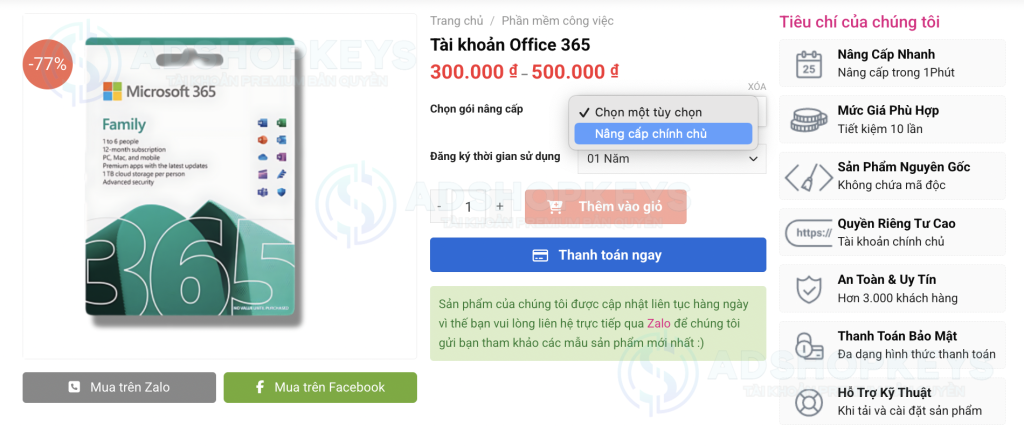
Bước 1: Truy cập link https://adshopkeys.com/tai-khoan-office-365-vinh-vien/
Bước 2: Lựa chọn các gói Office 365 cần nâng cấp
Bước 3: Điền các thông tin cá nhân và tài khoản cần nâng chính chủ?
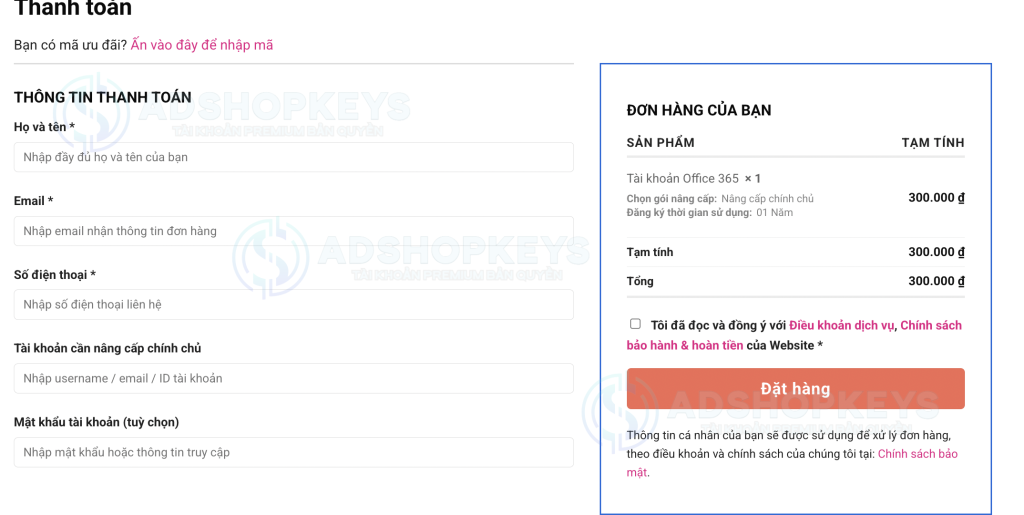
Bước 4: Tiền hành đặt hàng và thanh toán
Bước 5: Nhận Mail thông báo khi đã xử lý thành công.
5. Cách tải Office 365 miễn phí?
Bước 1: Truy cập vào Safari hoặc trình duyệt bất kì trên MacBook > Chọn thanh tìm kiếm và truy cập trang Microsoft Office 365.

Bước 2: Chọn biểu tượng Đăng nhập nằm ở góc phải bên trên trình duyệt để đăng nhập.

Bước 3: Hãy đăng nhập tài khoản Microsoft của bạn.

Bước 4: Sau khi đăng nhập thành công, hãy chọn mục Cài đặt ứng dụng > Chọn Ứng dụng Microsoft 365.

Bước 5: Chọn Cho phép để 365 được tải về MacBook của bạn.

Bước 6: Sau khi việc tải hoàn tất, hãy mở tệp Microsoft bạn tải về > Chọn Tiếp tục để đồng ý các điều khoản của Microsoft.

Bước 7: Chọn Cài đặt để đồng ý tải Office 365 về MacBook.

Bước 8: Hãy nhập Mật khẩu MacBook của bạn và chọn Cài đặt phần mềm.

Bước 9: Office 365 đã được tải về MacBook của bạn thành công.


Đánh giá Tài khoản Office 365
Chưa có đánh giá nào.