 Trang Chủ
 Danh mục sản phẩm
 Tin Tức
 Help Center
 Giới thiệu
 Liên hệ
Hướng Dẫn Cách Sử Dụng Padlet Từ A-Z
Th3
Padlet đang trở thành công cụ tương tác trực tuyến không thể thiếu trong các lớp học và không gian làm việc nhóm. Với giao diện trực quan và tính năng đa dạng, Padlet giúp kết nối mọi người một cách dễ dàng.Trong bài viết này, chúng tôi sẽ hướng dẫn sử dụng Padlet từ A-Z, từ cách đăng ký, tạo bảng thảo luận, đến các mẹo bảo mật giúp quản lý lớp học hiệu quả nhất.
Lưu ý: Nếu bạn chưa rõ về định nghĩa và sức mạnh thực sự của công cụ này, hãy dành 3 phút đọc qua bài viết Padlet là gì – Giới thiệu về padlet trước khi bắt đầu nhé
1. Hướng Dẫn Cách Sử Dụng Padlet Từ A-Z
* Cách đăng nhập padlet và tuỳ chỉnh ngôn ngữ
Bước 1: Đăng nhập và đăng ký tạo tài khoản Padlet. Có 3 hình thức đăng nhập là:
- Log in with Google
- Log in with Microsoft
- Log in with Apple
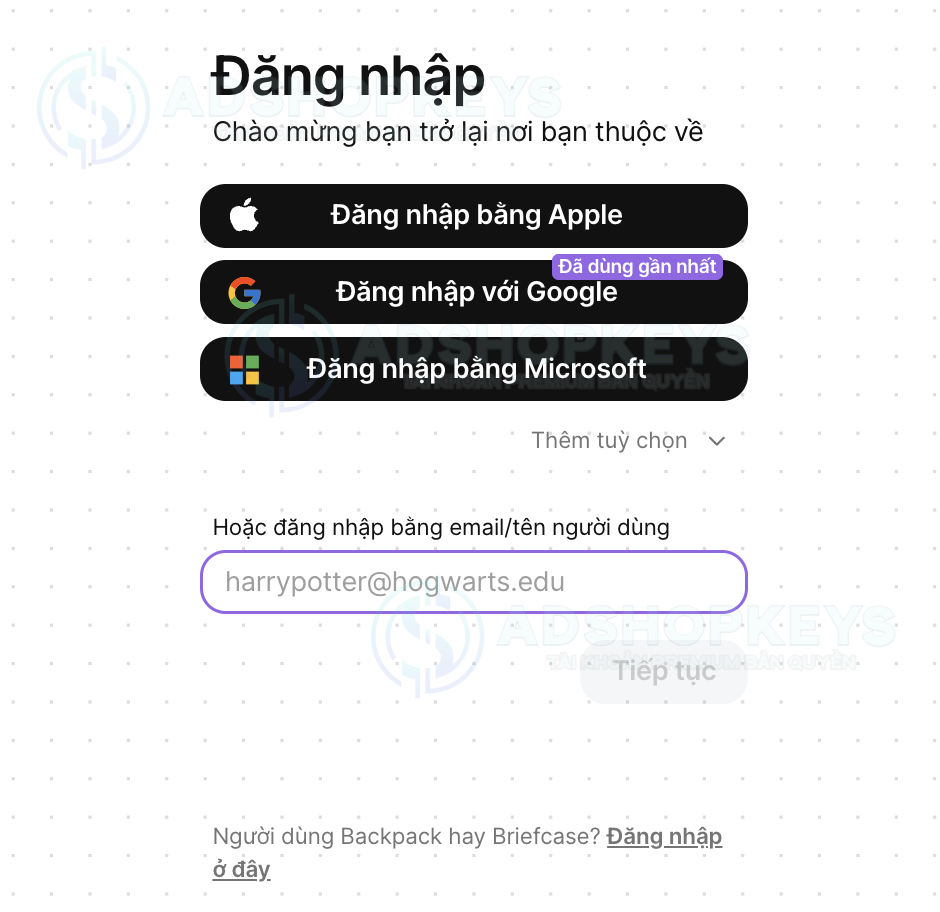
Bước 2: Sau khi đã login xong Padlet sẽ hiển thị để bạn nâng cấp đó là:
- Platinum
- Gold
- Neon
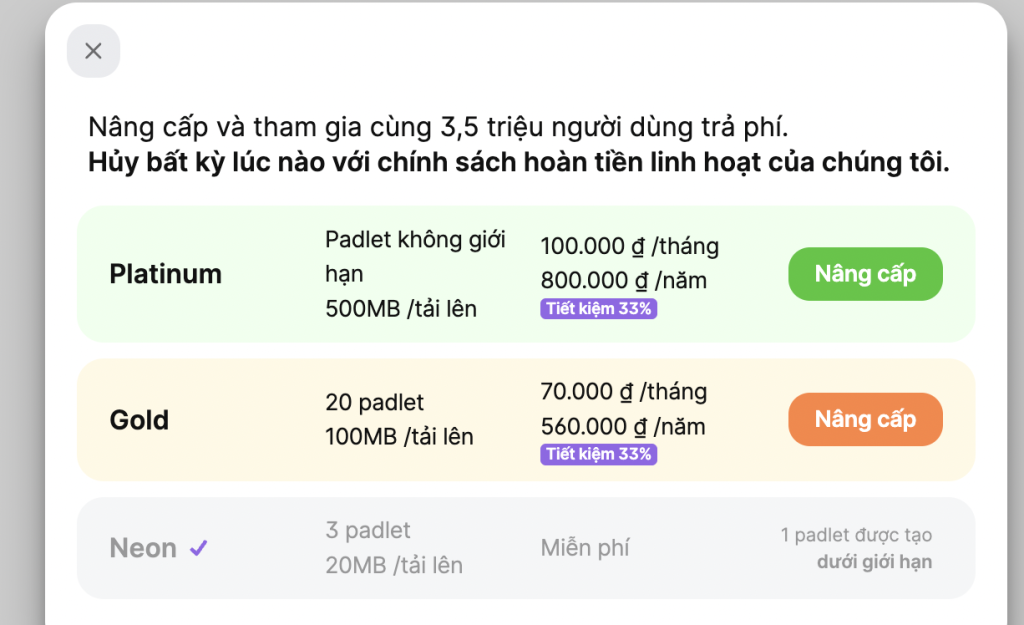
Ở đây mình chọn Free tạm, nếu cần nâng cấp các gói khác mà giá thấy cao các bạn có thể liên hệ adshopkeys để Nâng cấp Padlet với giá giảm tới hơn 50% nhé.
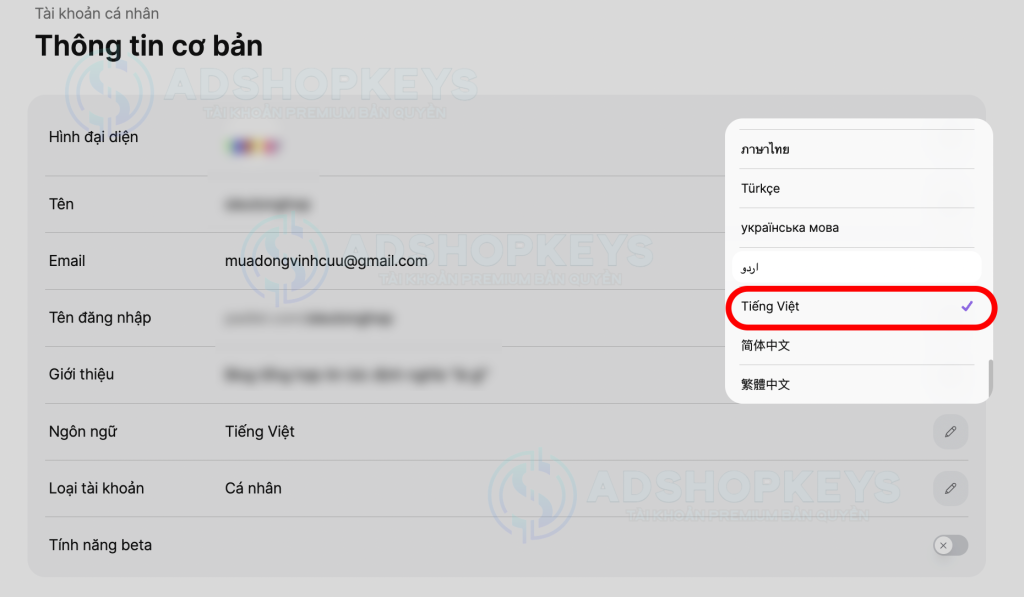
Bước 3: Nếu muốn giao diện chuyển sang tiếng Việt thì chọn vào góc phải trên màn hình (Hình bánh răng cưa) >> Chọn Setting.
* Tạo Padlet đơn giản, nhanh chóng
Bước 1: Tại Trang chủ >> Tạo một Padlet
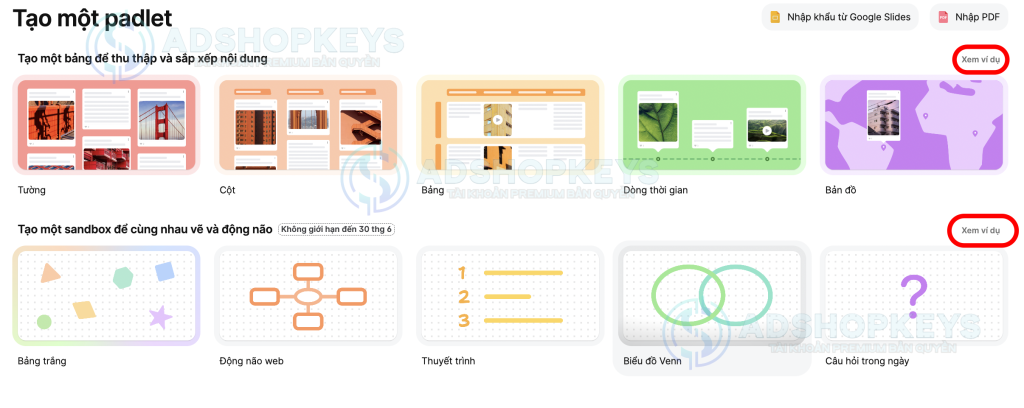
Bước 2: Có thể ấn xem Ví Dụ để xem trước các mẫu của Padlet đó.
Trong đó:
- Tường (Wall): Sắp xếp các nội dung theo dạng gạch xếp chồng lên nhau một cách tự động. Đây là lựa chọn phổ biến nhất, phù hợp để tạo các bảng tin chung, triển lãm sản phẩm hoặc thu thập ý kiến phản hồi từ nhiều người.
- Cột (Shelf): Nội dung được tổ chức thành các cột dọc có tiêu đề riêng biệt. Đây là “trợ thủ” đắc lực để phân loại tài liệu theo chủ đề, quản lý danh sách công việc (To-do list), hoặc tổ chức thảo luận nhóm nơi mỗi nhóm sở hữu một cột riêng.
- Bảng (Canvas): Cho phép bạn tự do sắp xếp, kéo thả và kết nối các nội dung lại với nhau bằng mũi tên. Bố cục này cực kỳ hữu ích khi bạn muốn lập sơ đồ tư duy (mindmap), thể hiện mối quan hệ giữa các khái niệm hoặc thiết kế luồng công việc.
- Dòng thời gian (Timeline): Các bài đăng được sắp xếp trên một trục ngang theo thứ tự thời gian. Bạn nên dùng mục này khi cần tóm tắt các sự kiện lịch sử, lập kế hoạch dự án theo từng giai đoạn hoặc kể lại một câu chuyện theo trình tự.
- Bản đồ (Map): Cho phép bạn đính kèm nội dung vào các địa điểm cụ thể trên bản đồ thế giới. Phù hợp cho các bài tập địa lý, chia sẻ trải nghiệm du lịch hoặc giới thiệu các chi nhánh, cơ sở kinh doanh.
- Bảng trắng: Một không gian trống hoàn toàn để mọi thành viên có thể cùng vẽ, viết và chèn hình ảnh một cách tự do.
- Động não web (Concept Map): Chuyên dùng để tạo các sơ đồ ý tưởng nhanh, giúp nhóm liên kết các suy nghĩ rời rạc thành một hệ thống logic.
- Thuyết trình: Chế độ giúp biến các nội dung trên Padlet thành một bài trình chiếu chuyên nghiệp mà không cần dùng đến PowerPoint.
- Biểu đồ Venn: Công cụ hoàn hảo để so sánh, đối chiếu các đặc điểm giống và khác nhau giữa các đối tượng.
- Câu hỏi trong ngày: Một dạng tương tác nhanh giúp giáo viên hoặc trưởng nhóm đặt câu hỏi để nhận phản hồi tức thì từ mọi người.
Bước 3: Lựa chọn 1 Padlet để sử dụng – ở đây mình sẽ ví dụ cái Wall nhé.
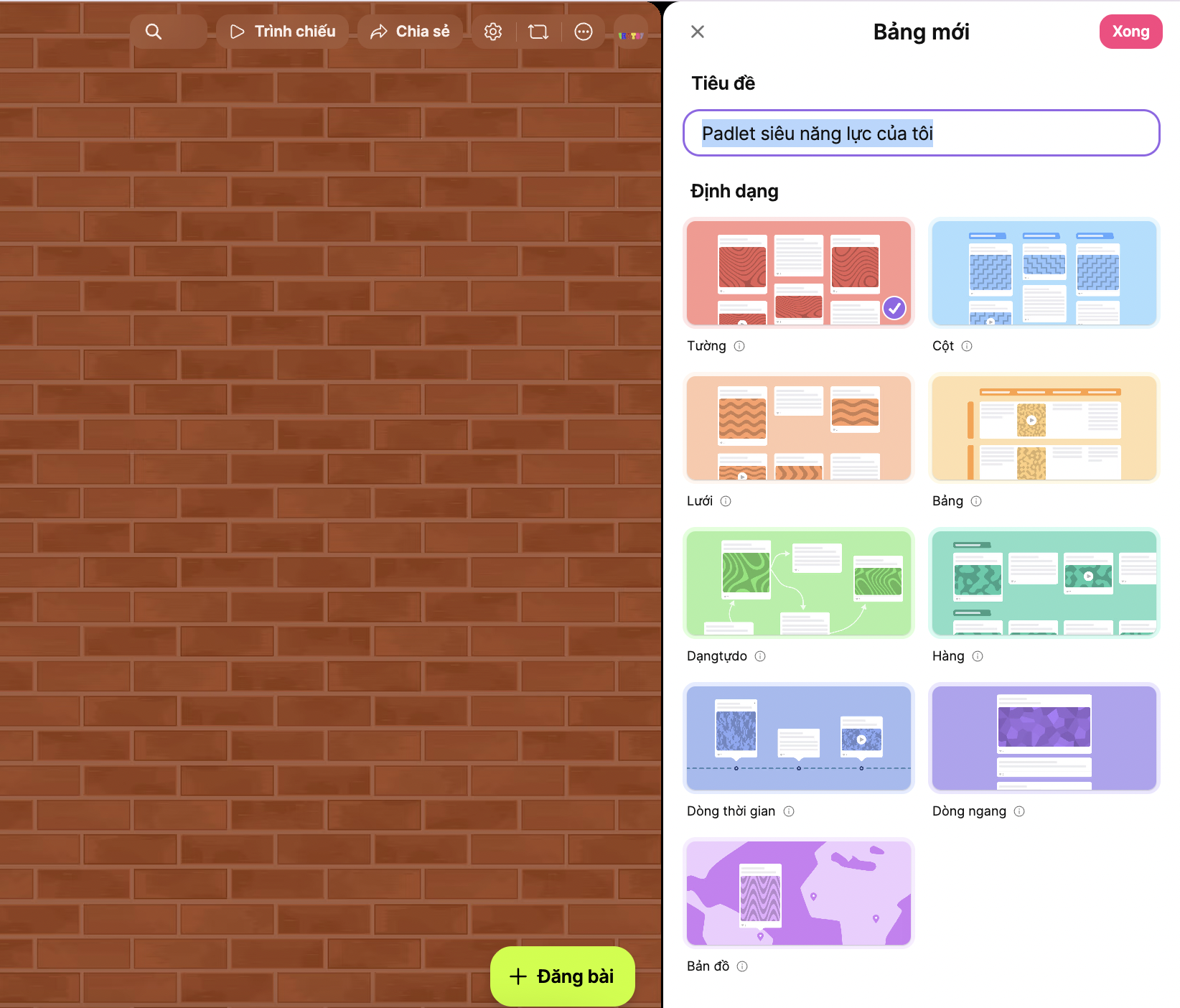
Ở đây chúng ta có thể thiết lập:
- Tên Padlet
- Định đạng của Padlet theo hướng nào.
Và ấn xong để vào giao diện Padlet
Bước 4:
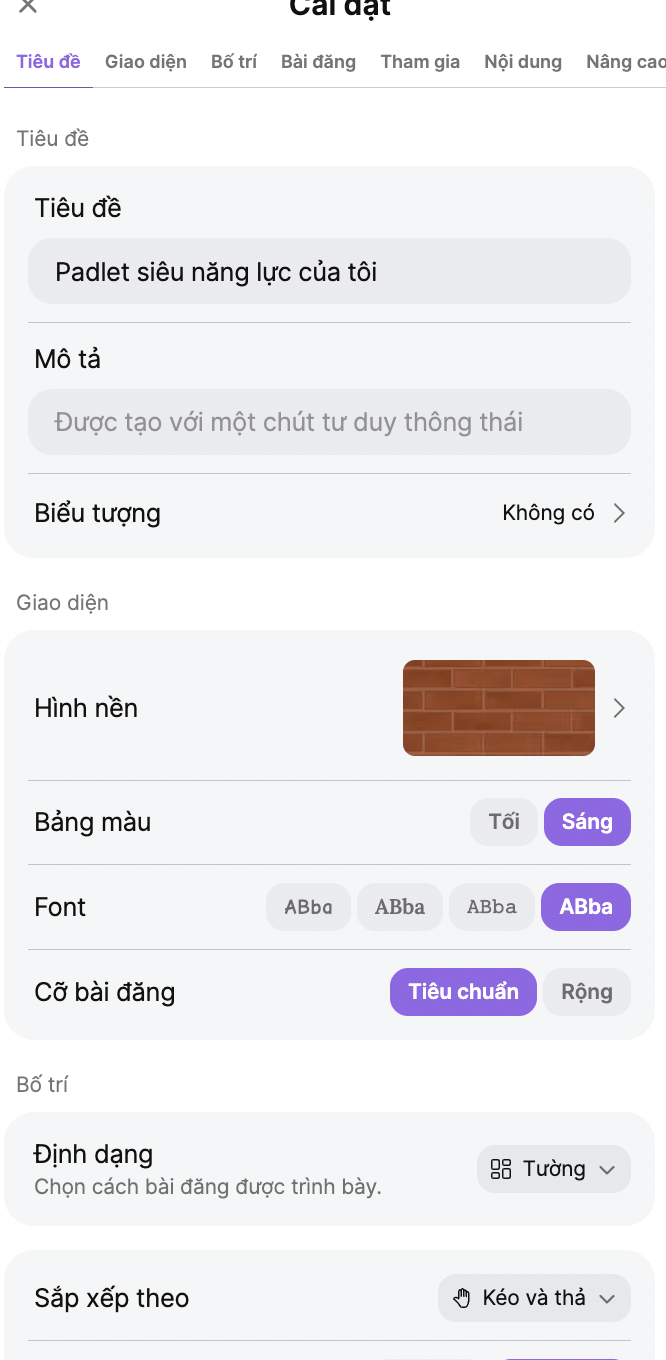
Ở bước này chúng ta có thể tuỳ chọn:
- Tiêu đề padlet: có thể sửa lại
- Mô tả padlet để miêu tả vắn tắt padlet này nói về cái gì
- Biểu tượng Emoji
- Tuỳ chỉnh giao diện: Hình nền, bảng màu, font, cỡ bài đăng, định dạng,….
- Link chia sẻ padlet
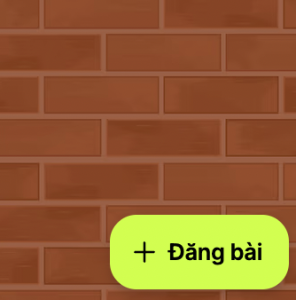
Bước 5: Sau khi xong chúng ta có thể click vào “Đăng bài”
Sau đó điền test thử,
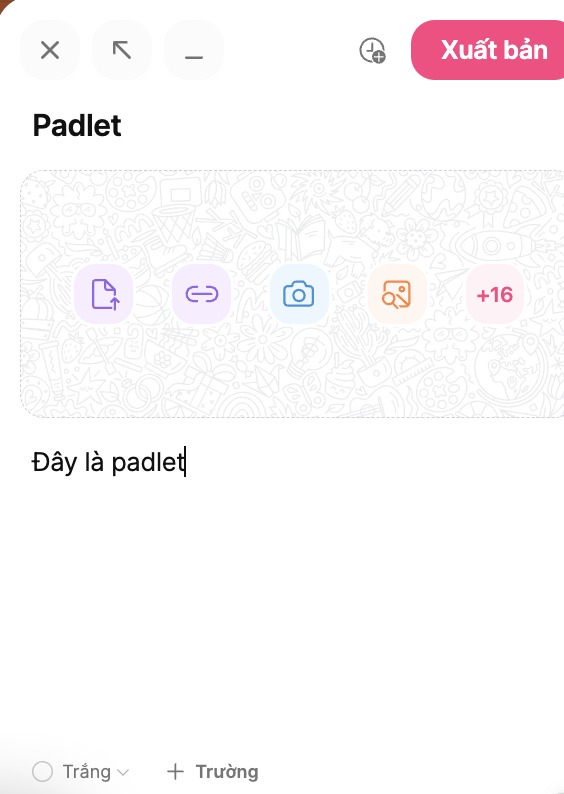
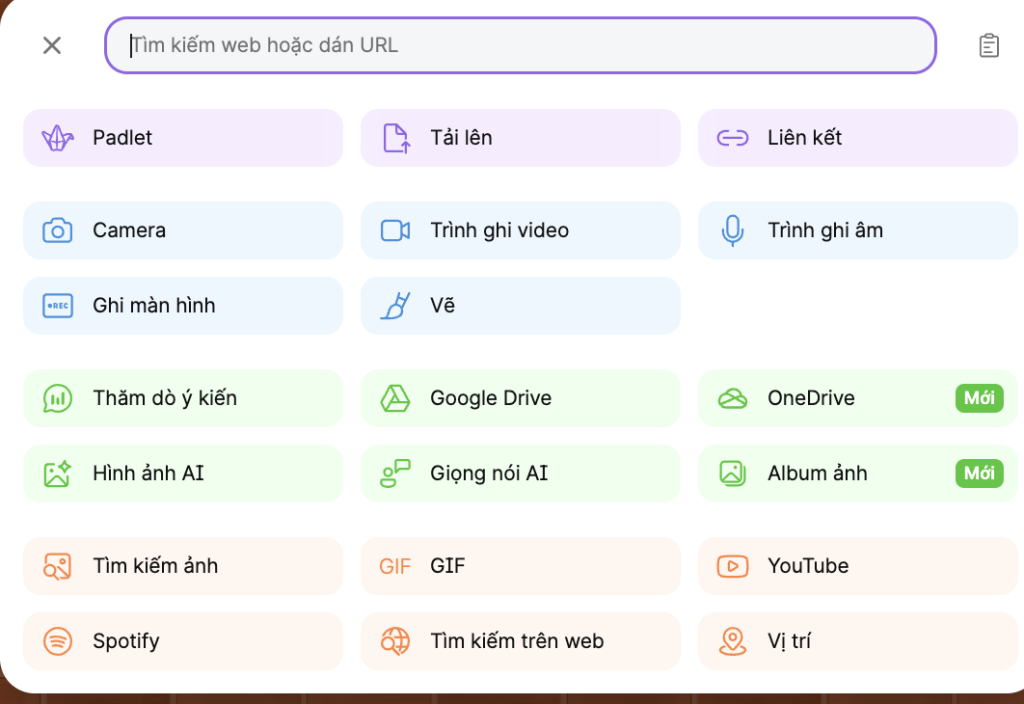
Phần upload ở đây chúng ta có thể Upload file rất nhiều tuỳ chọn:
Sau khi Xuất bản xong sẽ thấy được bài đăng của chúng ta, click 3 chấm của padlet đấy và mở các tuỳ chọn để xem
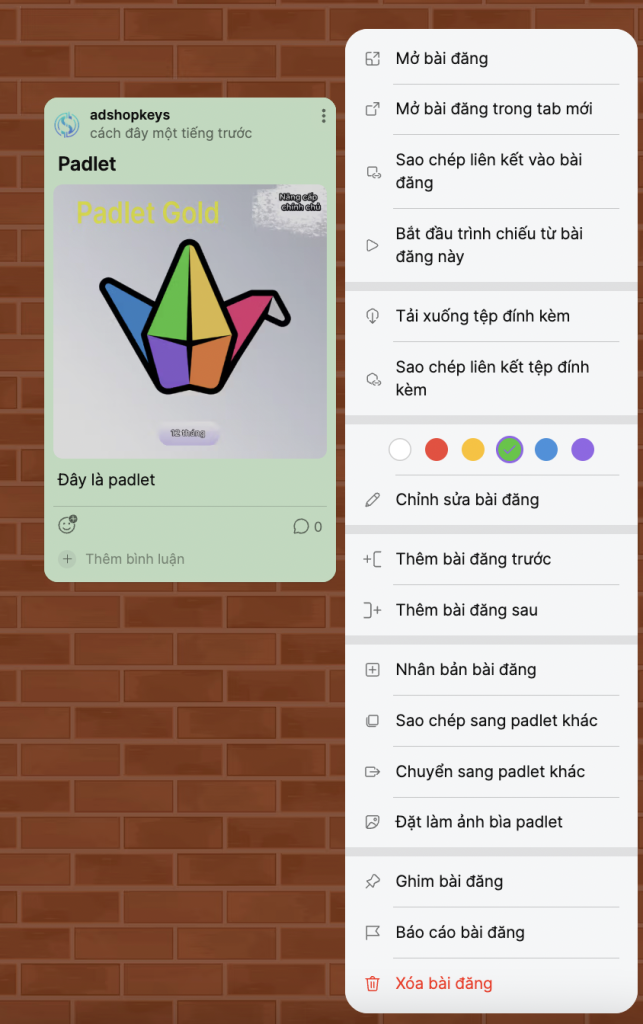
Bước 6: Nếu muốn thêm ta lại click vào bài đăng phía dưới cùng lên và có thể upload thêm các file khác bên cạnh cái chúng ta vừa đẩy lên.
Ví dụ như thế này:

Bước 7: Sau khi xong hết các padlet chủ đề này mà chúng ta cần share full cho mọi người thì có thể vào kí hiệu Chia sẻ ở trên cùng màn hình:

Ở đây ta có thể chia sẻ và setup các quyền các nhau, cũng như Setup yêu cầu mật khẩu mới vào được
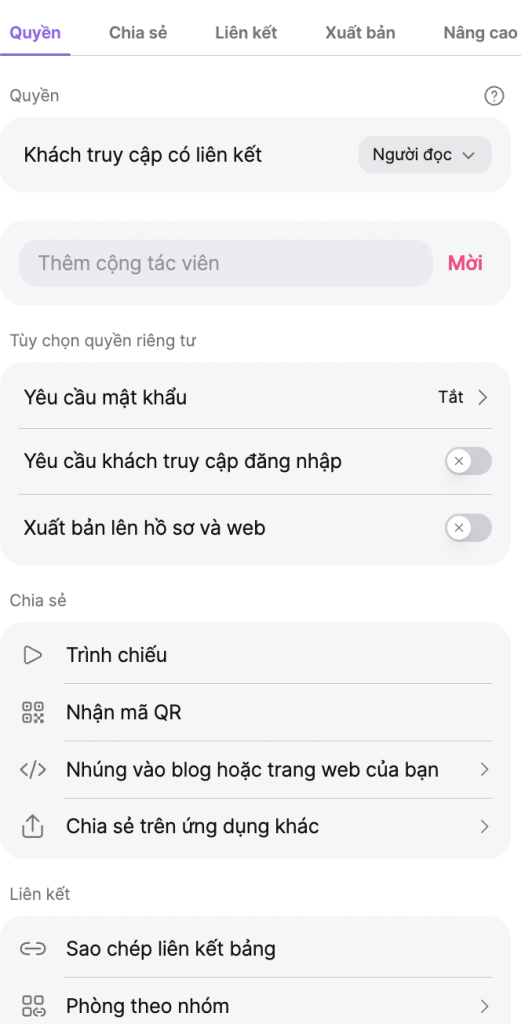
Cơ bản gồm các chức năng:
– Quản lý quyền & bảo mật:
Thiết lập quyền:
- Người đọc (Viewer)
- Người bình luận (Commenter)
- Người viết (Contributor)
- Quản trị (Admin)
Thêm cộng tác viên:
- Mời người khác qua Email hoặc Username
- Phân quyền riêng cho từng người
– Yêu cầu mật khẩu
- Đặt password cho Padlet
- Ai có link cũng phải nhập mật khẩu
– Yêu cầu đăng nhập:
- Bắt buộc người dùng phải có tài khoản Padlet mới truy cập được
– Xuất bản lên hồ sơ & web:
- Cho phép Padlet hiển thị công khai trên Profile
- Có thể được Google index (nếu bật)
– Chia sẻ & nhúng;
Trình chiếu (Presentation Mode)
- Chuyển Padlet thành dạng slide để trình bày
Nhận mã QR
- Tạo QR code > quét là vào Padlet
– Nhúng vào website (Embed):
- WordPress
- Blog
- Landing page
– Chia sẻ qua ứng dụng khác:
- Messenger…
– Và các chức năng khác bao gồm Tùy chỉnh & tích hợp
2. Tổng Kết
Trên đây mình đã giới thiệu cho mọi người các thao tác kéo thả và thiết lập đơn giản, bạn đã hoàn toàn làm chủ được không gian Padlet từ việc tạo bảng, tùy chỉnh giao diện cho đến quản lý quyền riêng tư chia sẻ. Đây chắc chắn là một “trợ thủ” đắc lực giúp các tiết học, buổi thảo luận hay quản lý dự án trở nên trực quan và sinh động hơn bao giờ hết.
Tuy nhiên, công nghệ là không ngừng thay đổi và không có công cụ nào là “chân ái” cho mọi nhu cầu. Nếu sau một thời gian trải nghiệm, bạn cảm thấy giao diện của Padlet chưa phù hợp với phong cách của team, cần một không gian vẽ sơ đồ tư duy (Mindmap) chuyên sâu hơn, hoặc đơn giản là muốn tìm kiếm các nền tảng miễn phí không bị giới hạn số lượng bảng, thì đừng vội bế tắc. Hãy khám phá ngay danh sách Top 5 Padlet Alternative Tốt Nhất 2026 để tìm ra giải pháp thay thế hoàn hảo nhất cho luồng công việc của bạn nhé!
3. Câu Hỏi Thường Gặp Khi Sử Dụng (FAQ)
Bài viết cùng chủ đề:
-

Top 5 Padlet Alternative Tốt Nhất 2026
-

Padlet Là Gì? Giới thiệu về Padlet
-
Cách tải ảnh từ Google Photos về máy tính, điện thoại
-
Cách cắt video và Edit video trên Capcut
-
Cách xử lý lỗi Tinder không Match được ai?
-
TOP 5 App chụp hình đẹp Trung Quốc được dùng nhiều nhất
-
Hướng dẫn cách xoá logo Meitu
-
Hướng dẫn cách xoá phông trên Meitu
-
Hướng dẫn cách hủy Google One
-
Cách sao lưu ảnh lên Google Photos
-

Hướng dẫn đăng nhập Padlet
-

Lỗi không tạo được tài khoản Tinder và cách fix
-

Hướng dẫn tự động lưu File Excel vào OneDrive
-

Cách tải File lên Onedrive?
-
Top 5 shop bán key HMA uy tín, đảm bảo nhất hiện nay
-

Cách đăng ký Expressvpn và sử dụng