 Trang Chủ
 Danh mục sản phẩm
 Tin Tức
 Help Center
 Giới thiệu
 Liên hệ
Cách cắt video và Edit video trên Capcut

Th2
Nắm vững cách cắt video và edit video trên Capcut là kỹ năng bắt buộc phải có nếu bạn muốn xây dựng thương hiệu cá nhân hoặc làm video bán hàng hiệu quả. Dù các thao tác cơ bản khá dễ dàng, nhưng nhiều người dùng thường gặp rào cản khi muốn xuất video chất lượng cao, sử dụng tính năng AI hay các hiệu ứng chuyển cảnh độc quyền.
Đó là lý do các editor hiện nay ưu tiên Mua Tài khoản CapCut Pro để mở khóa toàn bộ sức mạnh của ứng dụng với mức chi phí cực kỳ hợp lý. Dưới đây là hướng dẫn toàn tập từ A-Z cách sử dụng CapCut, giúp bạn hô biến những đoạn clip thô thành một tác phẩm hoàn chỉnh và thu hút người xem ngay từ giây đầu tiên.
1. Cách cắt Video trên Capcut?
* Trên Điện Thoại:
Bước 1:
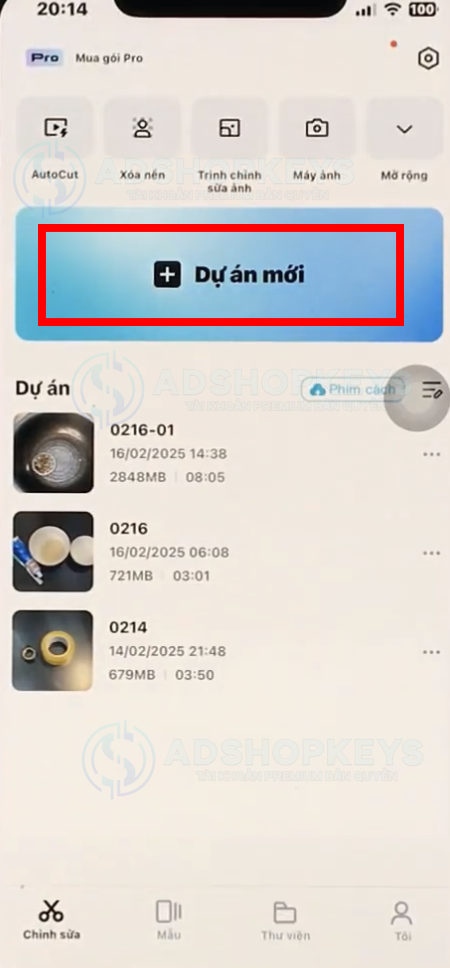
Mở ứng dụng capcut và vào dự án mới >> lựa chọn video cần cắt video
Bước 2:
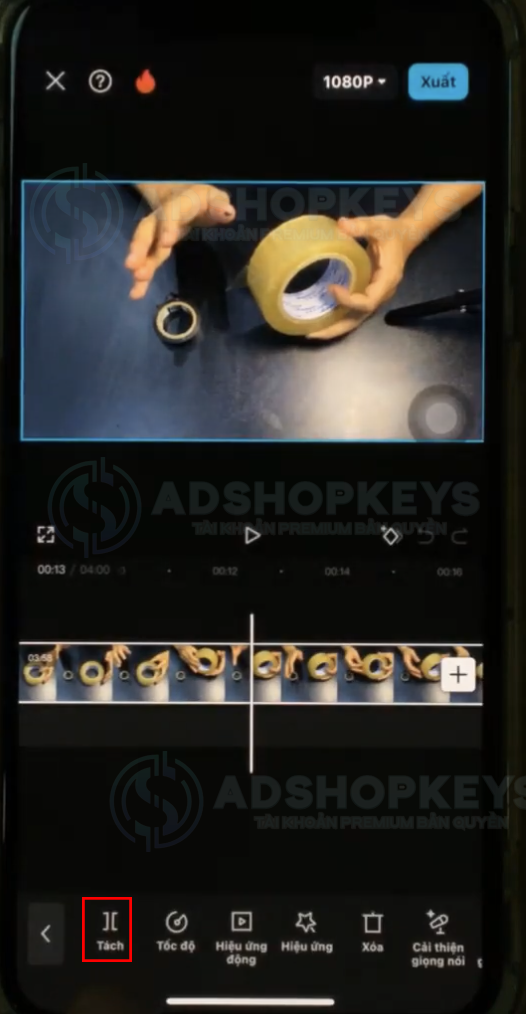
Đến đoạn video cần tách chúng ta sẽ stop tạm và ấn “Tách” là được
Bước 3:
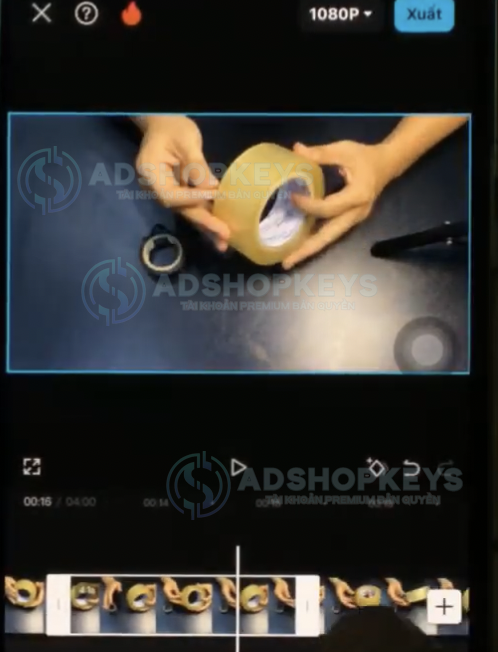
Sau khi ấn “Tách” chúng ta sẽ thấy video bên dưới được ngăn cách bởi khoảng trắng, chúng ta tiếp tục lặp lại bước 2 ở trên cho đến hết video.
Bước 4:
Lựa chọn vào phần video được tách và có thể xoá nó đi là được – Lưu ý sau khi xoá có thể video chỗ xoá sẽ bị trống >> bạn cần kéo thanh video còn lại cho gần nhau để video liên mạch, hoặc chèn các video khác vào.
* Trên PC:
Tương tự như Mobile chúng ta làm như sau:
Bước 1:
Mở video cần edit để cắt.
Bước 2:
Kéo thanh xử lý đến đoạn cần cắt >> Chọn vào tách như hình bên dưới hoặc dùng phím tắt Ctrl +B tách.
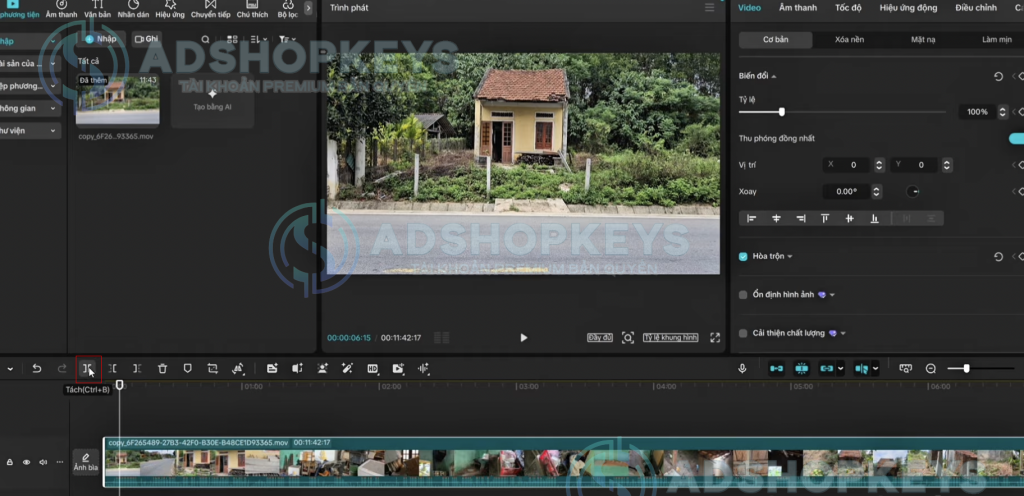
Bước 3:
Click vào đoạn đã tách >> Chuột phải > Xoá
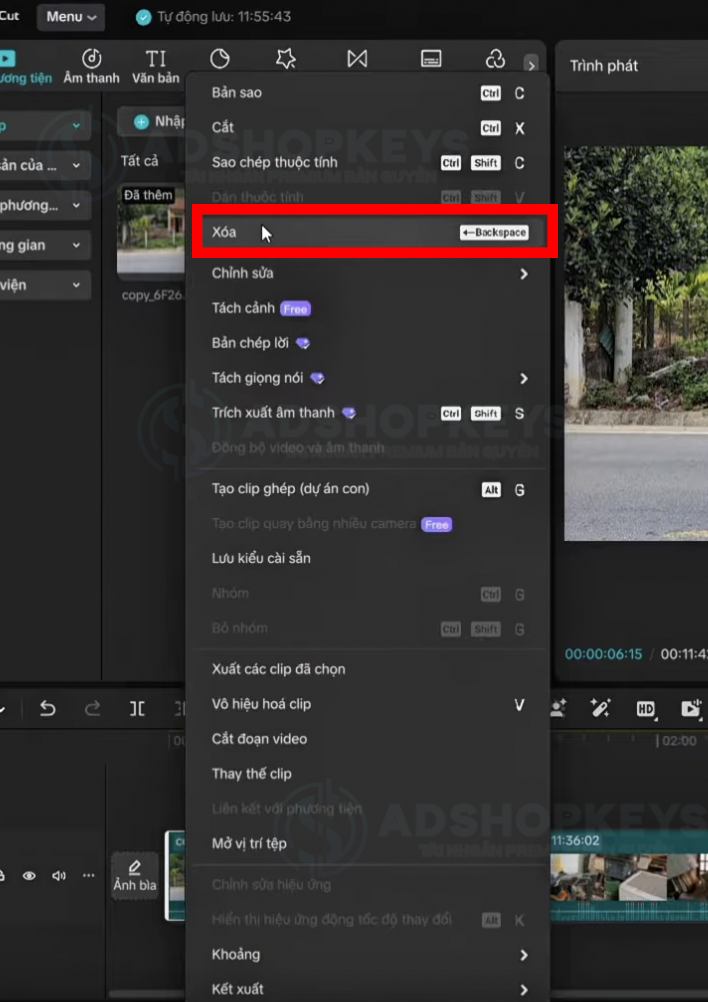
2. Cách Edit Video trên Capcut?
Đây là một số cách edit video capcut cơ bản, bạn có thể làm như sau:
* Cách thay đổi kích thước video trong CapCut?
Để thay đổi kích thước video trong CapCut, hãy làm theo các bước sau:
- Chạm vào đoạn video mà bạn muốn thay đổi kích thước.
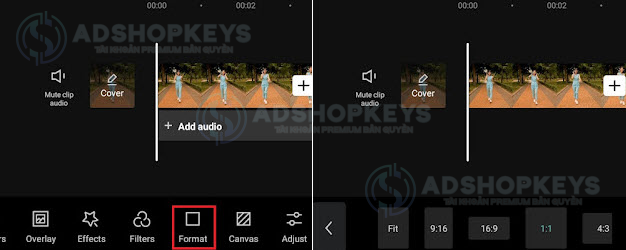
- Nhấn vào biểu tượng Format ở cuối trình chỉnh sửa.
- Hãy chọn tỷ lệ khung hình khác.
Ví dụ, nếu bạn muốn chuyển video ngang thành video dọc để phù hợp hơn với TikTok, bạn có thể sử dụng tỷ lệ khung hình 9:16
Khi thay đổi kích thước video, việc một số phần bị cắt xén hoặc bị bao quanh bởi các dải màu đen là điều không thể tránh khỏi. Trong trường hợp đó, bạn có thể sử dụng tính năng Canvas để chỉnh sửa video.
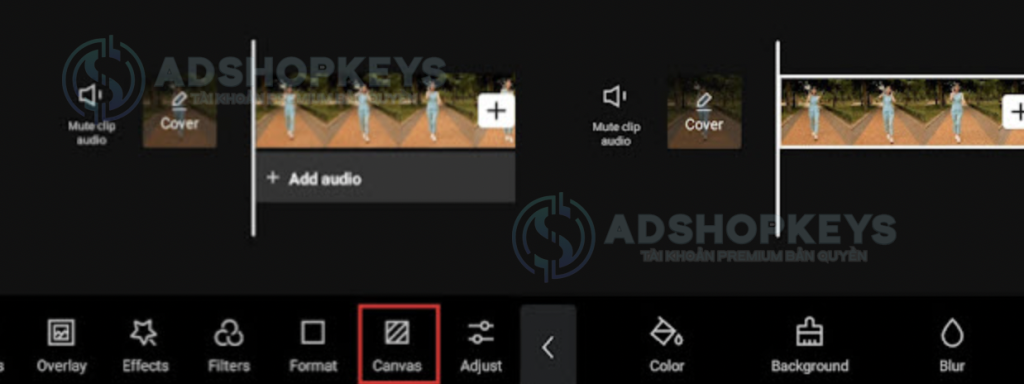
- Sau khi thay đổi định dạng, hãy nhấn vào biểu tượng Canvas trên thanh công cụ ở cuối màn hình.
- Chạm vào biểu tượng Color để thay đổi màu nền.
- Sử dụng tính năng Background để thêm hình ảnh làm nền cho video.
* Cách lật ngược video trong CapCut:
Lật ngược video là cách để đảo video theo chiều ngang, hoặc để tạo hiệu ứng thú vị khi hai video được đặt cạnh nhau, trong đó mỗi video được phản chiếu so với video kia theo trục ngang.
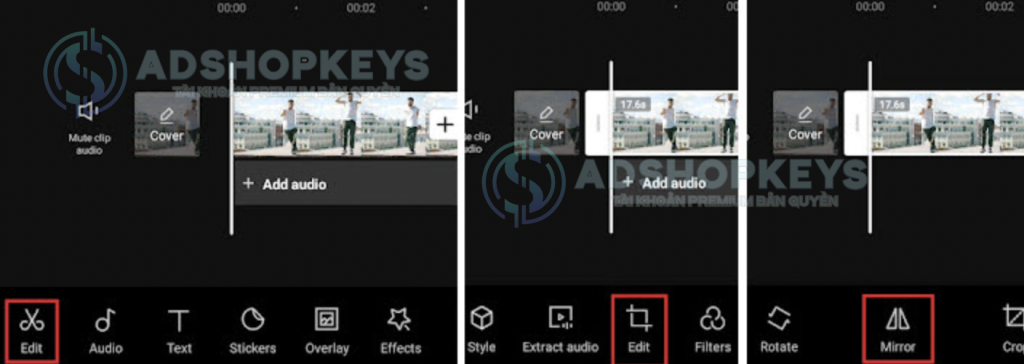
Để lật video theo chiều ngang trong CapCut, hãy làm theo các bước sau:
- Sau khi nhập các đoạn video vào CapCut.
- Bạn sẽ thấy thanh công cụ hiện lên ở phía dưới, hãy nhấn vào menu Edit
- Sẽ có thêm một tùy chọn Edit nằm ngay giữa công cụ Extract Audio và Filter, hãy nhấn vào đó.
- Nhấn vào công cụ Mirror trong tùy chọn Chỉnh sửa.
* Cách xoay video trong CapCut?
Trong CapCut, bạn có thể xoay video để sửa lỗi hướng sai hoặc tạo các hiệu ứng xoay video thịnh hành như phóng to và xoay video theo kiểu hoạt hình.
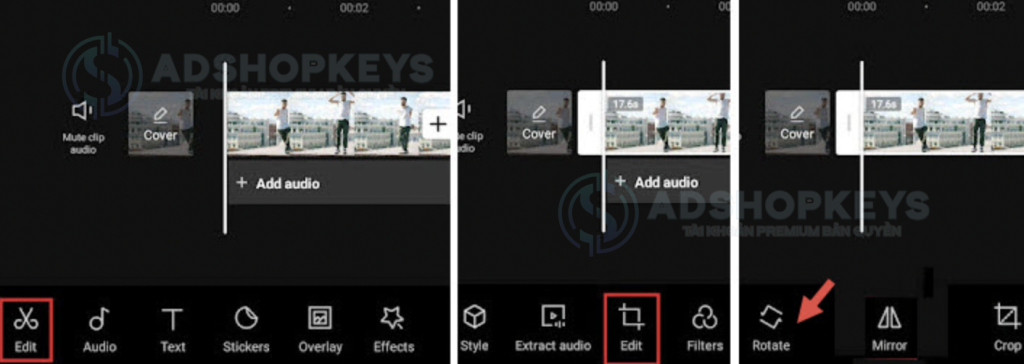
- Tạo dự án mới, thêm các đoạn video từ thư viện ảnh của bạn và nhấn nút Add .
- Nhấn vào nút Edit đầu tiên để vào thanh công cụ chỉnh sửa video.
- Nhấn vào nút Edit thứ hai, rồi chọn Rotale .
– Nếu bạn muốn xoay một phần của video thay vì toàn bộ video, hãy chạm vào đoạn phim và chia nó ra trước khi sử dụng chức năng xoay.
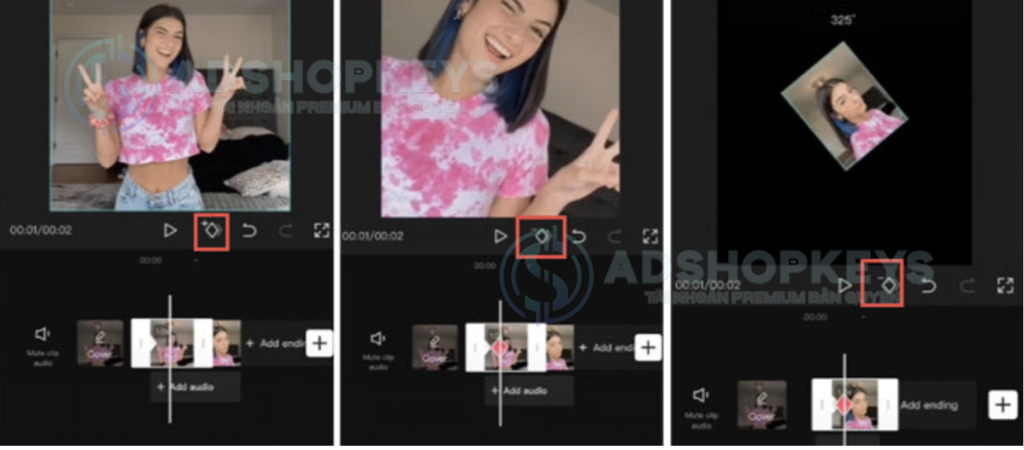
- Nhập các đoạn video hoặc hình ảnh vào CapCut.
- Chạm vào đoạn video, rồi chạm vào biểu tượng Keyframe để thêm Keyframe. Biểu tượng Keyframe nằm bên dưới cửa sổ xem trước (xem ảnh chụp màn hình ở trên), bên cạnh nút Phát.
- Chạm vào đoạn clip và vuốt sang phải để di chuyển đến vị trí mới, chạm vào nút Keyframe một lần nữa để thêm Keyframe khác.
- Trong khi vẫn giữ nguyên khung hình chính thứ hai, hãy dùng hai ngón tay ấn vào cửa sổ xem trước để thu nhỏ và xoay đoạn video.
- Lặp lại bước 3 để tiếp tục và tạo Keyframe thứ ba, và lặp lại bước 4 để thu nhỏ và xoay clip. Bạn có thể xoay nó 360 độ, 180 độ hoặc bất kỳ góc độ nào bạn muốn.
– Cách thay đổi tốc độ trong CapCut?
CapCut cung cấp hai chế độ để thay đổi tốc độ: Bình thường hoặc Đường cong.
Tùy chọn Normal cho phép bạn tăng tốc hoặc giảm tốc độ video ở tốc độ không đổi, chẳng hạn như 2x, 4x, 8x, v.v.; tùy chọn Curve mở ra nhiều khả năng chỉnh sửa hơn, với tốc độ thay đổi phi tuyến tính để tạo ra các hiệu ứng tăng giảm tốc độ ấn tượng.
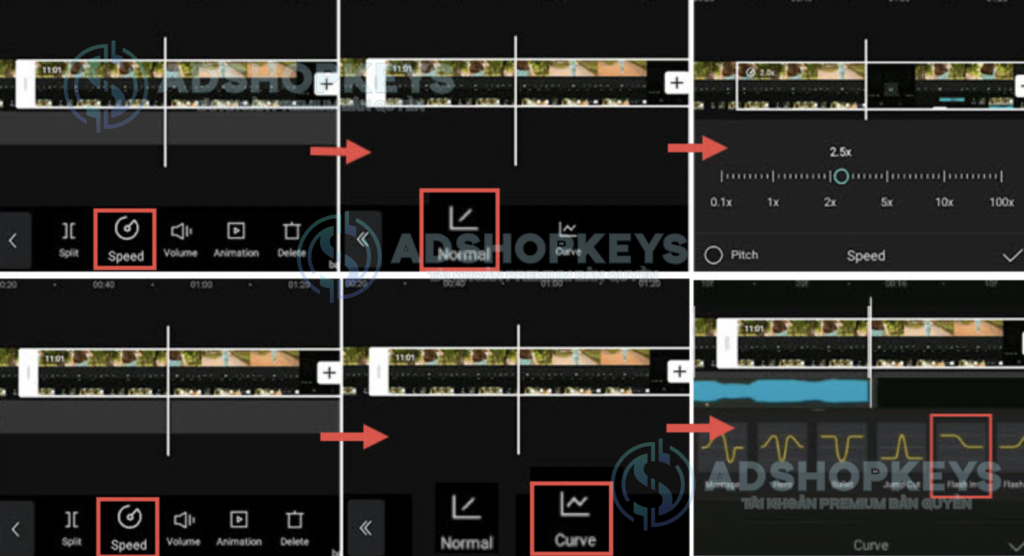
Để sử dụng bộ điều chỉnh tốc độ không đổi trong CapCut, hãy làm theo các bước sau:
- Chạm vào đoạn video trên dòng thời gian và nhấn vào biểu tượng Speed.
- Chọn tùy chọn “Normal” để thay đổi tốc độ ở mức không đổi.
- Kéo thanh trượt để làm chậm video xuống 0.1x hoặc tăng tốc lên 100x.
- Bạn có thể bật/tắt tùy chọn Pitch để quyết định xem có thay đổi cao độ âm thanh khi tốc độ video thay đổi hay không.
– Cách đảo ngược video trong CapCut?
Việc đảo ngược video có thể tạo ra những hiệu ứng thú vị, chẳng hạn như những mảnh kính vỡ được phục hồi hoặc những mảnh giấy bị xé được ghép lại thành một.
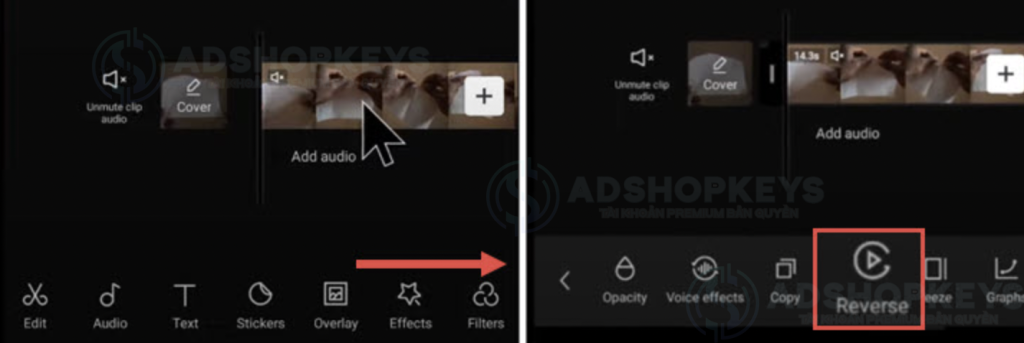
- Thêm video vào dự án trong CapCut.
- Chạm vào đoạn video và vuốt thanh công cụ ở phía dưới.
- Vuốt sang phải hết cỡ cho đến khi bạn thấy biểu tượng Reverse
- Chạm vào đó để đảo ngược video.
– Cách thay thế video trên Capcut?
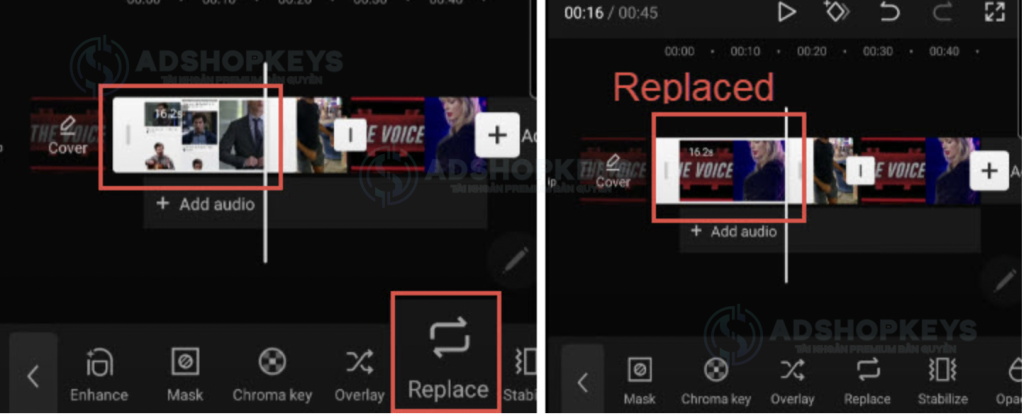
- Chạm vào đoạn video bạn muốn thay thế. Nếu bạn muốn thay thế một phần của đoạn phim, bạn có thể sử dụng công cụ Chia tách để cắt đoạn phim, rồi chạm vào đoạn cần thay thế.
- Chạm và vuốt thanh công cụ ở phía dưới sang hết bên phải cho đến khi bạn thấy biểu tượng Replace.
- Nhấn vào Replace và tìm đoạn video bạn muốn thêm.
– Cách thêm hiệu ứng chuyển cảnh video trong CapCut?
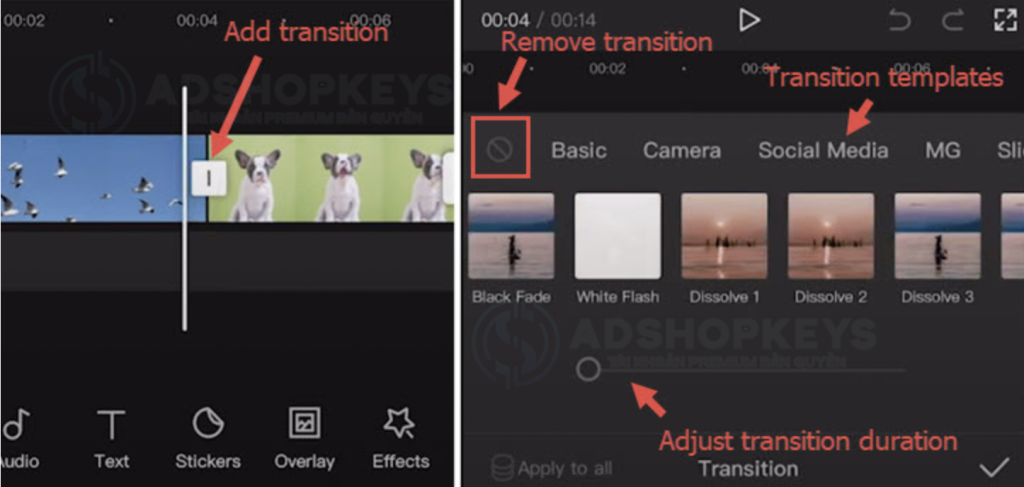
Nhiều hiệu ứng chuyển cảnh thịnh hành trên TikTok là các mẫu có sẵn chỉ với một cú nhấp chuột trong CapCut Video Editor. Với các mẫu này, bạn có thể tạo ra các hiệu ứng chuyển cảnh ấn tượng mà không cần kinh nghiệm chỉnh sửa.
- Nhập hai hoặc nhiều video vào dự án CapCut, hoặc chia một video dài thành hai phần.
- Nhấp vào biểu tượng nằm giữa hai đoạn video để vào bảng chuyển cảnh.
- Áp dụng các mẫu chuyển cảnh và phát lại để tìm ra mẫu bạn yêu thích.
– Thêm và chỉnh sửa lớp phủ trong CapCut?
Để thêm lớp phủ vào CapCut, hãy làm theo các bước sau:
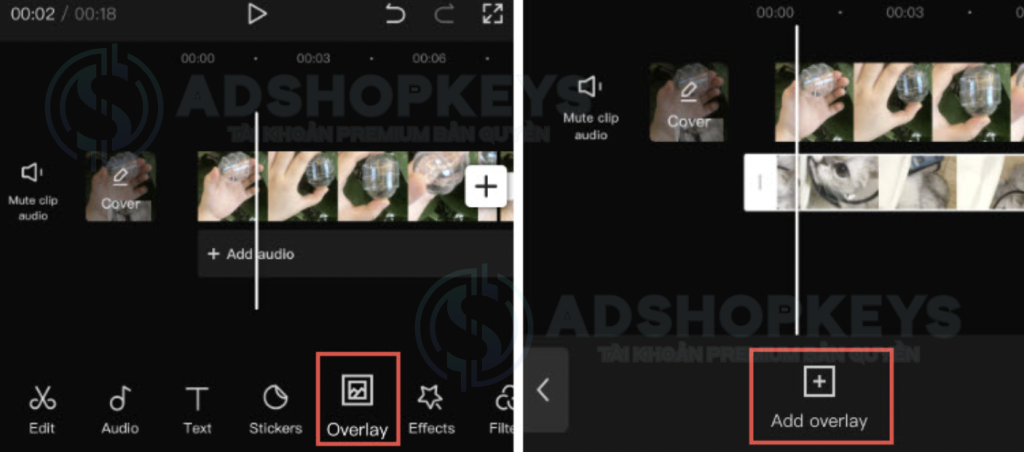
- Nhập video hoặc hình ảnh vào dự án dưới dạng clip chính.
- Nhấp vào biểu tượng Overlay trên thanh công cụ. Nếu bạn không tìm thấy biểu tượng Lớp phủ, hãy đảm bảo không chạm vào đoạn video chính.
- Trong cửa sổ mới, chạm vào Add Overlay
- Duyệt qua các tệp video hoặc hình ảnh và chọn một tệp để thêm.
Để chỉnh sửa lớp phủ trong CapCut, hãy làm theo các bước sau:
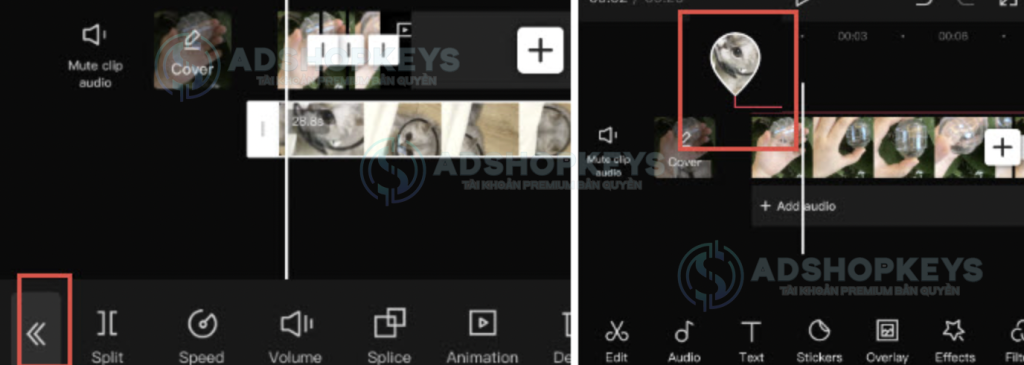
- Chạm vào rãnh Overlay, và bạn sẽ thấy các công cụ chỉnh sửa. Bạn có thể chia, cắt, thay đổi âm lượng, v.v. giống như cách bạn chỉnh sửa đoạn video chính.
- Nhấn vào biểu tượng mũi tên đôi sau khi bạn chỉnh sửa xong đoạn video Overlay. Thao tác này sẽ đưa bạn trở lại dòng thời gian chính.
- Để truy cập lại bảng chỉnh sửa Lớp phủ, hãy nhấp vào hình thu nhỏ hình giọt nước.
– Cách ghép hai video cạnh nhau trong CapCut (hoặc tạo hiệu ứng chia màn hình)
Khi bạn thêm hai hoặc nhiều clip vào các track khác nhau trên dòng thời gian và căn chỉnh chúng trên dòng thời gian, các clip này sẽ hiển thị đồng thời trong cửa sổ xem trước trên cùng một màn hình. Bạn có thể cắt xén hoặc sử dụng tính năng chia màn hình để quyết định phần nào hiển thị và phần nào ẩn, hoặc thay đổi hình dạng của màn hình chia.
Video hướng dẫn bên dưới rất dễ làm theo:
- Nhấn vào biểu tượng Mask ở bảng điều khiển phía dưới.
- Chạm vào biểu tượng Split, rồi di chuyển đường chia trong cửa sổ xem trước.
- Bạn cũng có thể thêm nhiều video cạnh nhau bằng cách lặp lại các bước trên.
- Ngoài việc sử dụng mẫu Split, bạn cũng có thể sử dụng mẫu Filmstrip, v.v.
– Cách sử dụng phông nền xanh trong CapCut?
CapCut cung cấp tính năng Chroma Key để loại bỏ các màu sắc như phông nền xanh.
- Nhập video chính vào dự án và thêm các lớp phủ lên trên video.
- Tìm biểu tượng Chroma Key trong thanh công cụ chỉnh sửa video lớp phủ.
- Sử dụng công cụ chọn màu để xác định màu cần loại bỏ.
– Cách thêm văn bản vào CapCut?
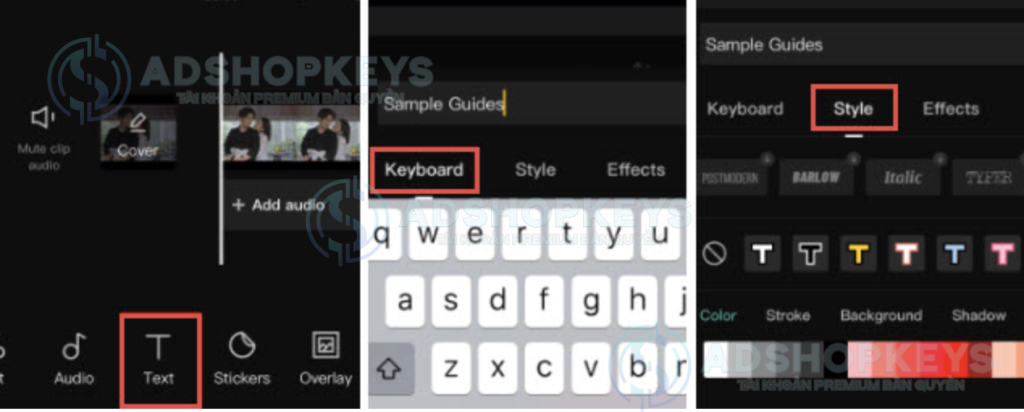
- Tạo dự án mới và nhập video, âm thanh, hình ảnh khi cần.
- Nhấn vào biểu tượng Văn bản ở thanh công cụ phía dưới.
- Bạn có thể nhập văn bản theo ý muốn và điều chỉnh màu sắc, phông chữ, bóng đổ, v.v.
- Sau khi thêm văn bản vào dòng thời gian, bạn có thể kéo cạnh của nó để làm cho văn bản dài hơn hoặc ngắn hơn, tùy thuộc vào thời gian bạn muốn nó hiển thị trên màn hình.
– Cách làm cho văn bản trong suốt trong CapCut?

- Chạm vào biểu tượng Văn bản, nhập văn bản theo ý muốn và nhấn nút xác nhận.
- Trong tab Kiểu, kéo thanh trượt Opacity để thay đổi độ trong suốt của văn bản và tiêu đề.
– Tính năng Tracking văn bản trong CapCut?
Tính năng theo dõi văn bản trong CapCut có thể tự động tạo hiệu ứng chuyển động cho văn bản, sao cho văn bản di chuyển theo một đối tượng trong video do bạn chỉ định.
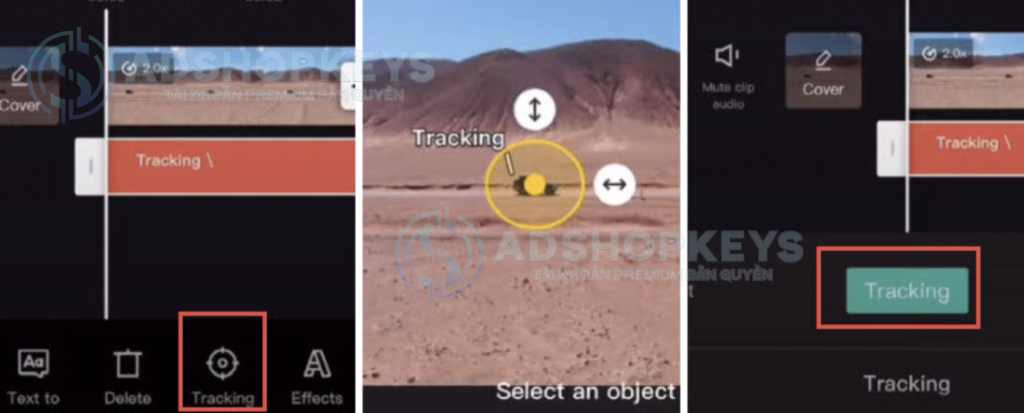
- Nhập video vào dự án CapCut và nhấn vào biểu tượng Văn bản.
- Thêm văn bản vào video và chạm vào đoạn văn bản đó.
- Vuốt thanh công cụ phía dưới cho đến khi bạn thấy Tracking.
- Thu hẹp khu vực cần theo dõi bằng cách kéo mũi tên, và đặt điểm neo vào phần trung tâm của vật thể đang di chuyển.
- Nhấn vào nút Tracking màu xanh lá cây để bắt đầu theo dõi tự động.
– Tạo hiệu ứng văn bản?
Một hiệu ứng rất hay đó là Đặt văn bản phía sau một người là một ví dụ điển hình.
- Thêm văn bản vào video như bình thường và xuất đoạn video đó.
- Tạo một dự án mới và nhập video đó làm track video chính.
- Chạm vào lớp phủ để nhập video gốc (video không có văn bản) làm lớp phủ.
- Sử dụng tính năng Move background để xóa nền, và thế là xong.
– Cách thêm âm thanh vào CapCut?
Bạn có thể thêm nhạc nền, hiệu ứng âm thanh và các âm thanh khác vào video bằng cách sử dụng thư viện âm thanh có sẵn trong CapCut. Các tệp phương tiện có sẵn này đều miễn phí bản quyền, có nghĩa là bạn có thể tải video lên YouTube và các nền tảng mạng xã hội khác mà không vi phạm bản quyền.
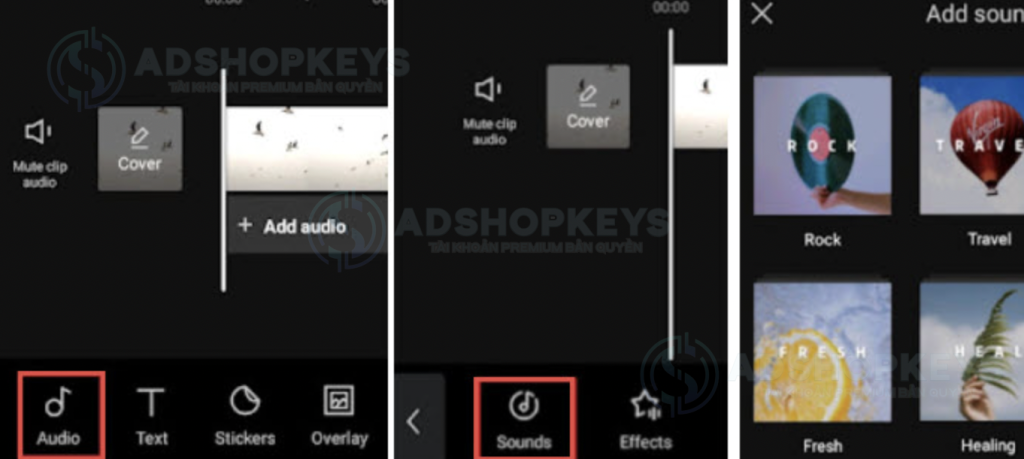
Ngoài việc sử dụng nhạc có sẵn, bạn cũng có thể dùng CapCut để trích xuất nhạc từ các video yêu thích của mình. Với phương pháp này, bạn có thể không chia sẻ được video công khai mà chỉ chia sẻ cá nhân.
- Thêm đoạn phim vào một dự án mới, rồi nhấn vào biểu tượng Audio trên thanh công cụ.
- Nhấn vào “Audio” để mở thư viện âm thanh có sẵn và chọn bản nhạc yêu thích của bạn để thêm vào.
– Điều chỉnh âm lượng trong CapCut?
- Để điều chỉnh nhạc nền và âm thanh môi trường trong video, bạn có thể chạm vào track video và nhấn vào biểu tượng Volume để thay đổi độ lớn.
- Bạn cũng có thể chạm vào video, chọn “Extract“ để tách âm thanh đó ra thành một bản nhạc riêng. Sau đó, bạn có thể chạm vào đoạn âm thanh và sử dụng công cụ “Volume” trên đó.
– Tính năng tự động tạo phụ đề trong CapCut?
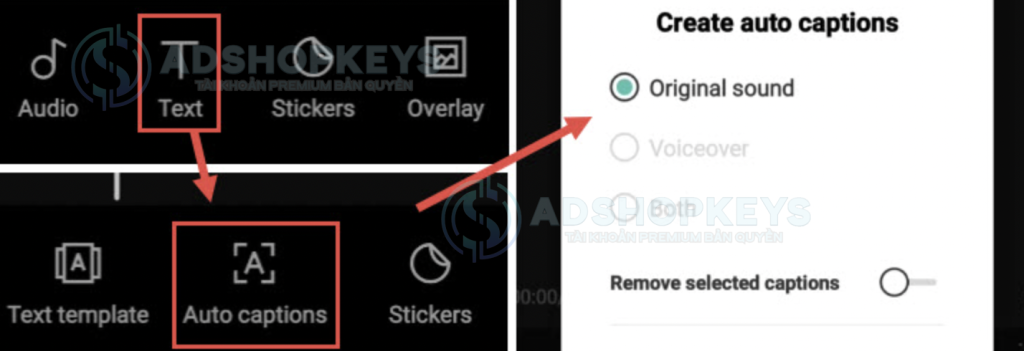
- Tạo dự án mới và thêm video vào.
- Nhấn vào biểu tượng Text trên thanh công cụ. Không nhấn vào video, nếu không bạn sẽ được chuyển đến thanh công cụ chỉnh sửa video, nơi bạn sẽ không thấy biểu tượng Văn bản.
- Nhấn vào “Auto Captions” – Chức năng này nằm giữa tính năng “Text template” and “Stickers features”.
- Bạn có thể chọn tạo phụ đề tự động từ âm thanh gốc trong video, giọng thuyết minh hoặc cả hai.
– Cách tách giọng nói hoặc giảm tiếng ồn?
Chạm vào đoạn video trên dòng thời gian có chứa âm thanh bạn muốn làm sạch. (Hoặc, nếu bạn đã trích xuất âm thanh, hãy chạm vào đoạn âm thanh trên rãnh âm thanh). 2. Vuốt thanh công cụ phía dưới để tìm các tùy chọn liên quan đến âm thanh. Tìm ” Cách ly giọng nói” hoặc “Giảm tiếng ồn” . Chạm vào tùy chọn tương ứng.
- Tách giọng nói: Công cụ AI này cố gắng tách lời nói khỏi tiếng ồn và nhạc nền. Kích hoạt nó, và nó sẽ xử lý âm thanh.
- Giảm tiếng ồn: Đây có thể là một nút gạt hoặc thanh trượt đơn giản để giảm tiếng rít hoặc tiếng ù nền nói chung. Kích hoạt chức năng này.
– Cách thêm hiệu ứng trong CapCut?
- Chạm vào một đoạn video và nhấn vào biểu tượng Effects hình ngôi sao .
- Nhấn vào Hiệu ứng video hoặc Hiệu ứng cơ thể.
- Sử dụng các thiết lập sẵn để hoàn thiện video. Các hiệu ứng sẽ được hiển thị dưới dạng một đoạn video màu tím nằm bên dưới video chính.
– Cách thêm hiệu ứng giọng nói?
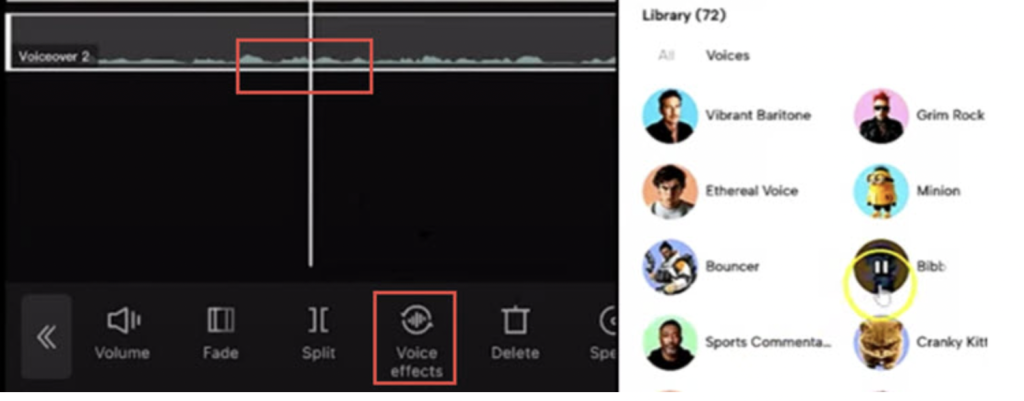
- Chạm vào đoạn âm thanh bạn muốn chỉnh sửa (có thể là bản nhạc đã trích xuất, đoạn thuyết minh bạn đã ghi âm trong CapCut hoặc âm thanh trong một đoạn video).
- Vuốt thanh công cụ phía dưới và tìm Hiệu ứng giọng nói hoặc Thay đổi giọng nói . Chạm vào đó.
- Bạn sẽ thấy một danh sách các loại hiệu ứng khác nhau (ví dụ: Vui nhộn, Nhân vật, Cổ điển). Chạm vào chúng để tìm các thiết lập sẵn khác nhau như Robot, Trầm, Cao, Tiếng vang, v.v.
- Chạm vào một hiệu ứng để nghe thử âm thanh của nó.
– Cách tự động xóa phông nền bằng AI?
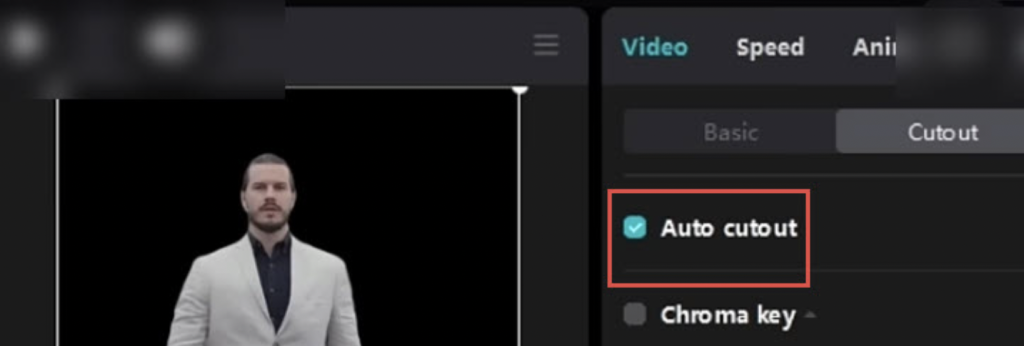
- Chạm vào đoạn video trên dòng thời gian mà bạn muốn xóa nền.
- Vuốt thanh công cụ phía dưới sang phải cho đến khi bạn tìm thấy tùy chọn Remove BG. Chạm vào đó.
Bạn sẽ thấy một vài tùy chọn, chẳng hạn như xóa tùy chỉnh và hiệu ứng Chroma key.
- Chạm vào Auto Removal (đây là tính năng dành cho phiên bản Pro).
- Công nghệ AI của CapCut sẽ tự động xử lý đoạn phim và loại bỏ phông nền. Bạn sẽ thấy chủ thể được tách biệt.
- Bạn có thể nhấn vào Stroke để thêm đường bao quanh đối tượng nếu muốn.
- Chạm vào dấu tích để xác nhận.
– Sử dụng công cụ chuyển kịch bản thành video trong CapCut?
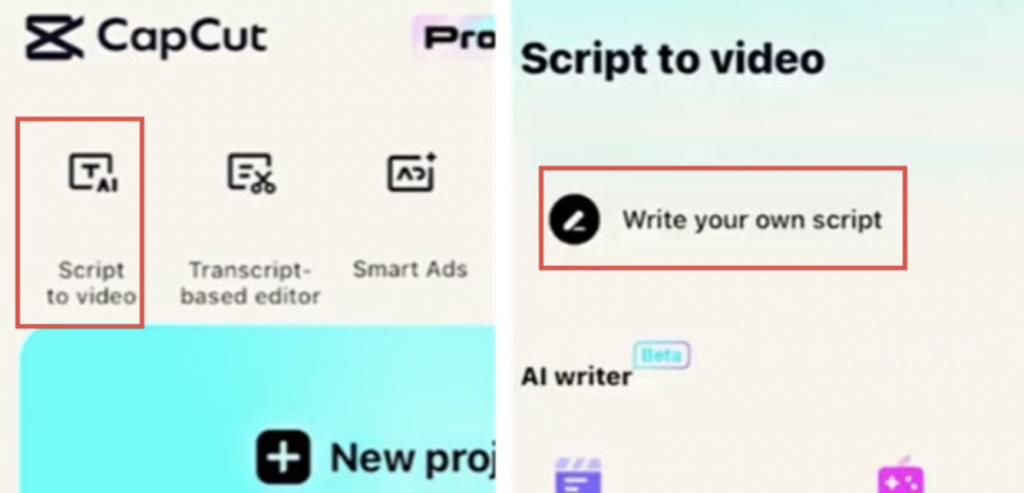
- Trên trang dự án mới, hãy nhấn vào Chuyển kịch bản thành video .
- Nhấn vào tùy chọn để viết kịch bản của riêng bạn.
- Chờ Capcut tạo kịch bản, sau đó tạo video .
- Xem lại từng cảnh trong kịch bản phân cảnh và chỉnh sửa trong trình chỉnh sửa đa kênh.
– Xuất video từ CapCut?
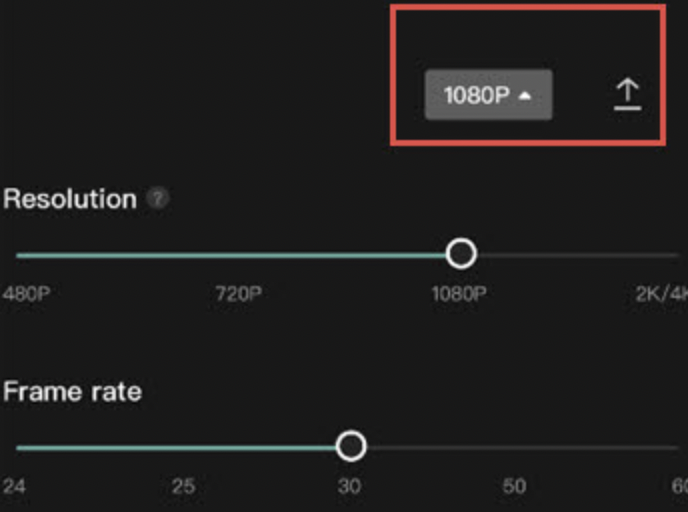
– CapCut hỗ trợ xuất video lên đến 4K, dưới đây là các thiết lập xuất video bạn có thể điều chỉnh:
- Độ phân giải: 480p, 720p, 1080p, 2K/4K
- Tốc độ khung hình: 24, 25, 30, 50, 60
- HDR thông minh: Tùy chọn chuyển đổi video thành video HDR “thông minh”.
3. Câu hỏi thường gặp?
Bài viết cùng chủ đề:
-

So Sánh Padlet Bản Miễn Phí (Neon) Và Trả Phí (Gold/Platinum)
-

Hướng Dẫn Cách Sử Dụng Padlet Từ A-Z
-
Top 5 Padlet Alternative Tốt Nhất 2026
-

Padlet Là Gì? Giới thiệu về Padlet
-
Cách tải ảnh từ Google Photos về máy tính, điện thoại
-
Cách xử lý lỗi Tinder không Match được ai?
-
TOP 5 App chụp hình đẹp Trung Quốc được dùng nhiều nhất
-
Hướng dẫn cách xoá logo Meitu
-
Hướng dẫn cách xoá phông trên Meitu
-
Hướng dẫn cách hủy Google One
-
Cách sao lưu ảnh lên Google Photos
-

Hướng dẫn đăng nhập Padlet
-

Lỗi không tạo được tài khoản Tinder và cách fix
-

Hướng dẫn tự động lưu File Excel vào OneDrive
-

Cách tải File lên Onedrive?
-
Top 5 shop bán key HMA uy tín, đảm bảo nhất hiện nay